
Mỗi lần khởi động máy bạn mất đến cả phút để vào màn hình Windows, rõ ràng máy bạn đang có vấn đề. Vậy Windows khởi động chậm do đâu, vì nguyên nhân gì mà Windows khởi động chậm. Cùng theo dõi hướng dẫn sau đây của chúng tôi để đi tìm nguyễn nhân cũng như khắc phục tình trạng Windows khởi động chậm nhé.
HƯỚNG DẪN KHẮC PHỤC WINDOWS KHỞI ĐỘNG CHẬM TRÊN WINDOWS 10, 8.1, 8, 7.
Nguyên Nhân Khiến Windows Khởi Động Chậm
Một trong những nguyên nhân chính khiến máy tính của bạn chạy chậm là do có quá nhiều phần mềm chạy kèm theo khi khởi động hệ thống. Ví dụ như các phần mềm Vmware, Photoshop hay các phần mềm bảo vệ máy tính như Kaspersky, iobit Driver Booster và nhiều cái tên khác nữa. Tất nhiên không phải phần mềm nào bạn cũng có thể tắt đi vì chúng còn ảnh hưởng đến phần mềm khi khởi động nữa. Bạn đọc nên cân nhắc khi gỡ bỏ một số phần mềm chạy cùng máy tính khi khởi động.
Khắc Phục Windows Khởi Động Chậm Trên Windows 10
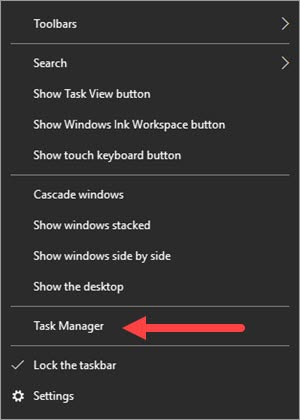
Bước 1: Để khắc phục tình trạng Windows khởi động chậm trên Windows 10, chúng ta bấm vào thanh taskbar, lựa chọn Task Manager.
Bước 2: Trong Task Manager hãy sang mục Startup, chơi chứa các phần mềm chạy kèm theo máy tính. Hãy nhìn kỹ mục Startup Impact và loại bỏ toàn bộ các phần mềm mức High nếu cần thiết, các ứng dụng có thể loại bỏ bao gồm các phần mềm cập nhật chạy kèm theo máy. Riêng các phần mềm như VMWare nếu bạn tích bỏ nó đi, nếu muốn mở lại bạn sẽ phải vào Services để kích hoạt lại.

Ngoài ra, bạn tham khảo thêm các cách giúp khởi động windows 10 nhanh hơn mà Taimienphi đã chia sẻ, những thủ thuật này sẽ giúp khởi động windows 10 nhanh hơn rất nhiều lần.
Khắc Phục Windows Khởi Động Chậm Trên Windows 8.1 ,8
Cũng giống nhu Windows 10, bạn có thể khắc phục lỗi trên bằng cách truy cập vào Task Manager bằng tổ hợp phím Ctrl + Alt +Del rồi vào mục Startup để loại bỏ chúng tương tự như phần hướng dẫn giành cho Windows 10.

Khắc Phục Windows Khởi Động Chậm Trên Windows 7
Bước 1: Trên Windows 7 Startup không được tích hợp vào Task Manager như các hệ đièu hành trên nên bạn phải mở theo một cách khác. Ấn tổ hợp phím Windows + R để mở hộp lệnh RUN và nhập “msconfig” vào.

Bước 2: Vào tiếp mục Startup, ở đây bạn có thể bỏ tích các tiến trình tùy theo ý thích của mình, lời khuyên là bạn không nên bỏ các tiến trình, phần mềm của Intel để tránh gây lỗi cho máy. Sau đó bấm vào Apply và OK để xác nhận bỏ.

Khắc Phục Windows Chạy Chậm Bằng Phần Mềm
Với cách này bạn có thể áp dụng được cho mọi hệ điều hành bao gồm Windows 10, 8.1, 8, 7, phần mềm iobit Advanced Systemcare Pro sẽ giúp bạn thực hiện mọi thứ chỉ với một click duy nhất, không chỉ tối ưu hóa các mục Startup, với Advanced Systemcare Pro còn hỗ trợ tối ưu hóa các file trong hệ thống, một vấn đề chính khiến Windows khởi động chậm. Nếu như thích nhanh, gọn nhẹ mà không cần hiểu biết nhiều về máy tính thì việc cài Advanced Systeamcare Pro sửa lỗi Windows chạy chậm cũng là một giải pháp cực kỳ tối ưu.
Bạn đọc có thể tải phần mềm tại đây: Download Advanced Systeamcare Pro.
Và sau khi tải và cài đặt phần mềm Advanced Systeamcare Pro, bạn đã có thể sử dụng được ngay Advanced Systeamcare Pro với hỗ trợ tiếng Việt.

Tất cả các vấn đề xảy ra, gây lỗi trong máy tính đều được sử lý với Advanced Systeamcare Pro.

Khi quá trình kết thúc, bạn sẽ biết được hệ thống của mình đã loại bỏ đi được một đống thứ làm chậm máy rồi đấy.

Lưu ý: phần mềm Advanced Systeamcare Pro cũng có chế độ tự khởi động cùng máy tính, bạn nhớ vào Startup để tắt nó đi nhé.
Với cách làm trong bài viết này phần nào giúp bạn khắc phục lỗi Windows khởi động chậm. Còn rất nhiều nguyên nhân gặp phải trong quá trình sử dụng mà Taimienphi.vn sẽ tiếp tục gửi đến bạn đọc trong các kì tới. Ngoài ra cũng còn vô vàn mẹo để máy tính chạy nhanh hơn, thay vì chúng ta chỉ chú ý đến khắc phục các lỗi gây chậm máy tính. Tham khảo thêm mẹo để máy tính chạy nhanh hơn ngay tại đây và tìm cho mình phương pháp tối ưu Windows nhất nhé.
http://thuthuat.taimienphi.vn/windows-khoi-dong-cham-nguyen-nhan-va-cach-khac-phuc-22464n.aspx
Hơn thế, nếu bạn chưa có cho mình một chiếc ổ SSD thì tại sao không tham khảo và mua chúng ngay bây giờ nhỉ, sở hữu một chiếc ổ SSD chạy Windows thôi bạn sẽ giảm bớt thời gian khởi động Win xuống ít nhất là 10 lần, bạn sẽ chỉ mất vài giây để khởi động Windows mà thôi.