Tương tự như cách cài Windows đối với các phiên bản tiền nhiệm khác, cách cài win 8, cài windows 8 bằng USB, đĩa và ổ cứng sẽ thật đơn giản với bạn ngay cả khi bạn không biết gì về công nghệ cũng có thể thao tác một cách dễ dàng.
CÁCH CÀI WIN 8, CÀI WIN 8, 8.1 BẰNG USB, ĐĨA DVD VÀ Ổ CỨNG
Để cài đặt Win 8, 8.1 các bạn nên tìm hiểu những yêu cầu tối thiểu về phần cứng máy tính để có thể đáp ứng được đối với hệ điều hành này:
– CPU 1GHz hoặc cao hơn với 32 bit hoặc 64 bit.
– RAM 1 GB cho phiên bản 32 bit hoặc 2 GB RAM cho 64 bit.
– HDD dung lượng trống 16 GB trên ổ đĩa cho 32 bit hoặc 20 GB cho 64 bit.
– Cạc đồ họa hỗ trợ DirectX 9 với WDDM 1.0 hoặc cao hơn.
– Ổ đĩa DVD
– Chuẩn đĩa cài Win 8, 8.1 hoặc sử dụng USB chứa bộ cài đặt Win 8. 8.1.
Bước 1: Trước tiên bạn cần sao lưu tất cả dữ liệu quan trọng trong phân vùng chứa Windows của bạn. Bỏ đĩa, hoặc cắm USB cài đặt Windows 8.1 để bắt đầu quá trình cài đặt.
Tải bộ cài Win 8 hoặc Win 8.1
Khởi động vào máy tính và cho Boot từ đầu đọc DVD hoặc USB chứa bộ cài đặt Win 8, 8.1 (Restart lại máy nhấn phím Del, F2, F7, F8, F12 tùy theo Mainboard máy tính của bạn để truy nhập vào BIOS để thiết lập). Trong quá trình thực hiện bước này, bạn có thể gặp phải một số vướng mắc liên quan đến việc làm thế nào để vào Bios trên laptop của các hãng máy tính khác nhau.
Nếu muốn vào máy tính bằng chế độ boot ưu tiên cho DVD/CD và USB.
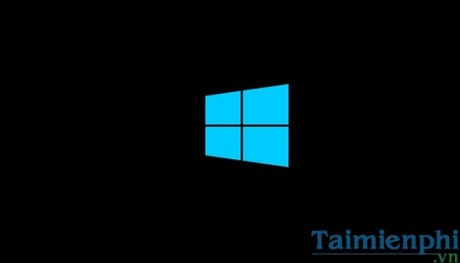
Quá trình cài Win 8, 8.1 bắt đầu.
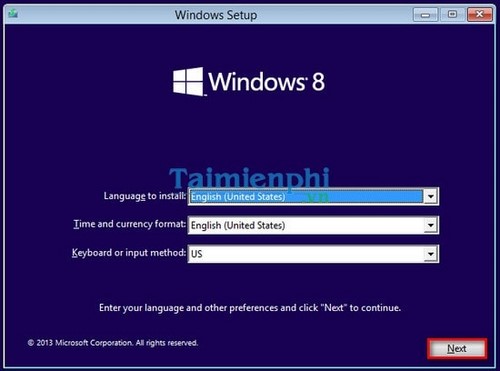
Bước 2: Sau khi vào màn hình cài đặt của Win 8, 8.1, chọn Next.
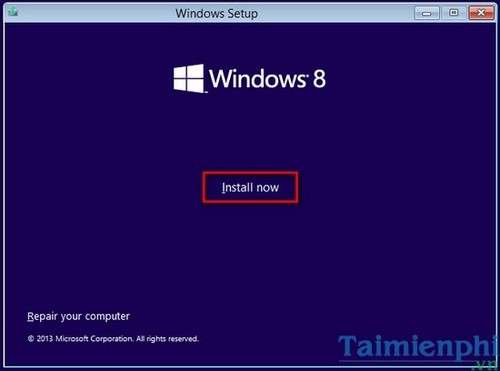
Bước 3: Chọn Install now.
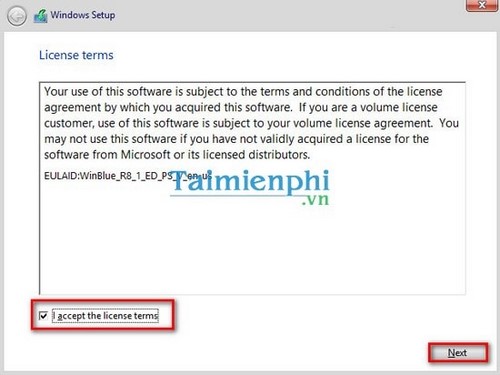
Bước 4: Tick chọn I accept the license terms → Next.
Bước 5:
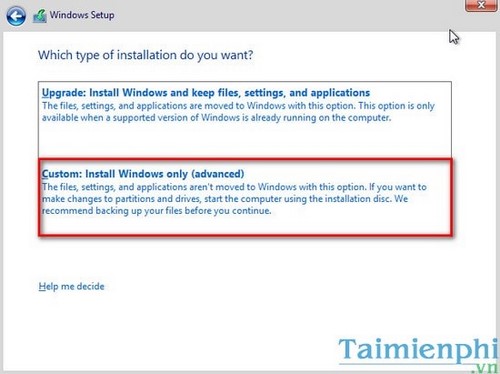
Chọn Upgrade nếu như bạn đang sử dụng Win 8 hoặc Win7 để nâng cấp hệ điều hành đang có của mình để giữ lại dữ liệu đang có trên phân vùng cài đặt Windows của các bạn.
Chọn Custom nếu như chỉ muốn cài đặt Windows.
Ở đây mình chọn Custom.
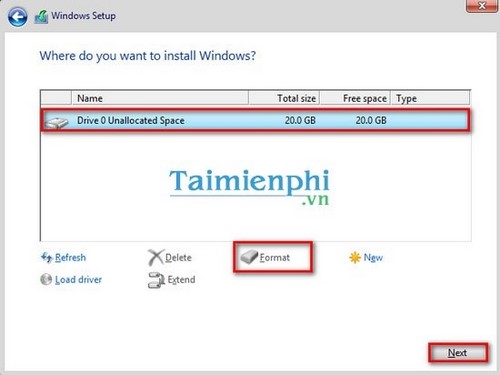
Bước 6: Chọn phân vùng mà bạn muốn cài đặt Windows → Format →Next.
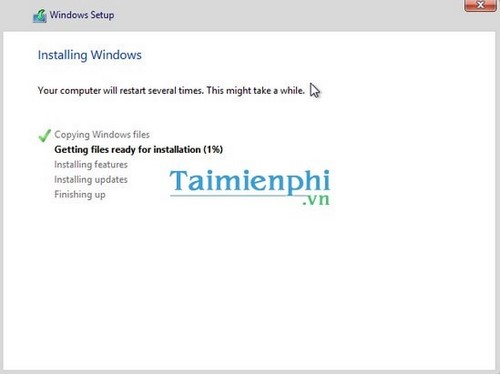
Bước 7: Chờ cho quá trình cài đặt diễn ra.
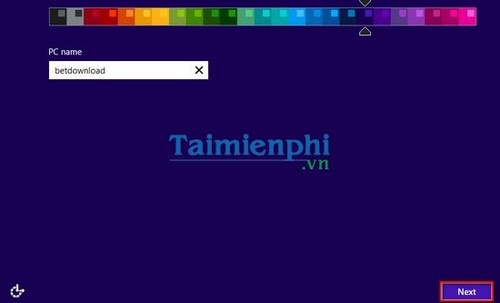
Bước 8: Chờ cho đến khi vào giao diện như hình. Gõ tên cho máy tính của bạn → Next.
Bước 9: Chọn Use express settings.
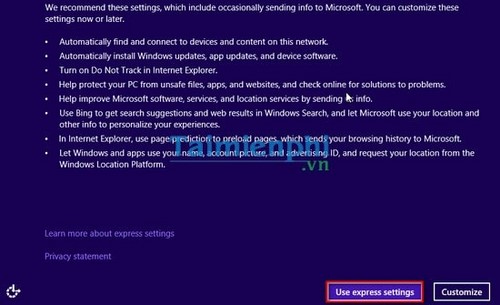
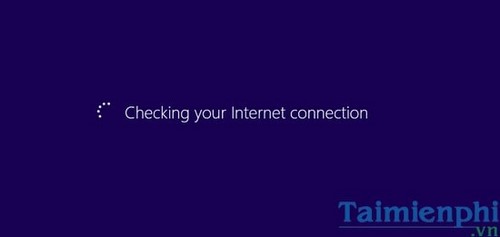
Bước 10: Tiếp tục chờ cho hệ điều hành cài đặt các tính năng cần thiết.
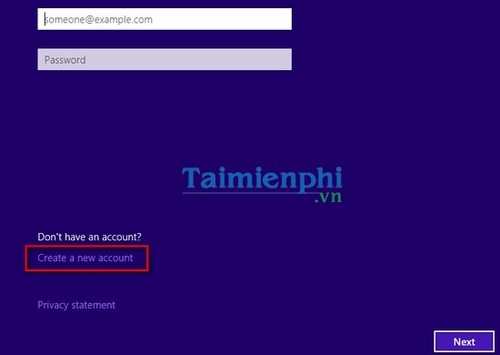
Bước 11: Nhập vào tài khoản Microsoft của các bạn (Outlook.com hoặc Hotmail.com). Nếu như bạn không có thì hãy click vào Create a new account.
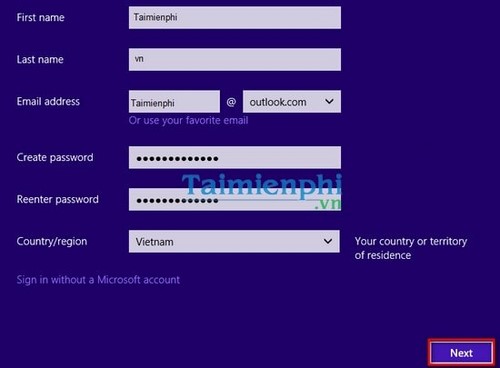
Bước 12: Nhập các thông tin cần thiết để tạo mail → Next.
Bước 13: Nhập các thông tin cá nhân như ngày sinh, giới tính, số điện thoại, email khôi phục (nhưng thông tin này rất quan trong để bạn có thể tìm lại email của mình sau này) → Next.
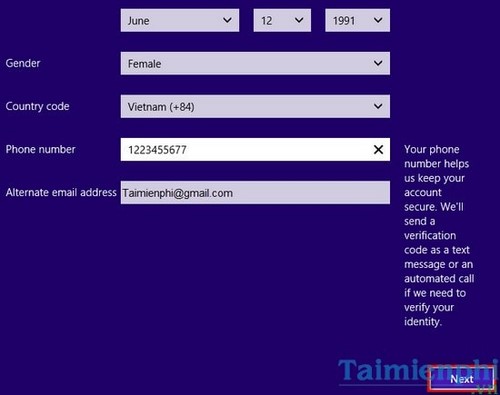
Bước 14: Nhập mã Catpcha kiểm tra → Next.
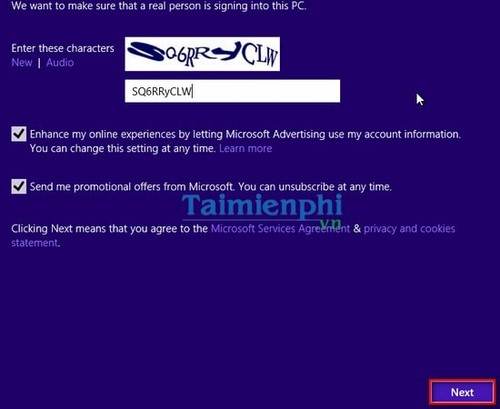
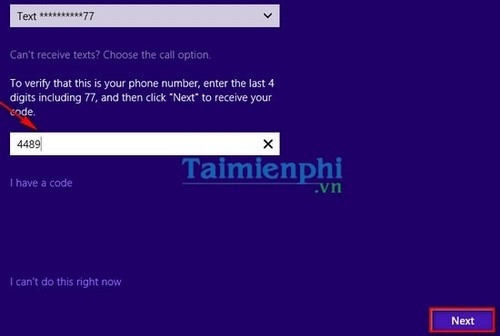
Bước 15: Microsoft sẽ gửi cho bạn một code đến số điện thoại của bạn. Bạn nhập code này vào textbox → Next.
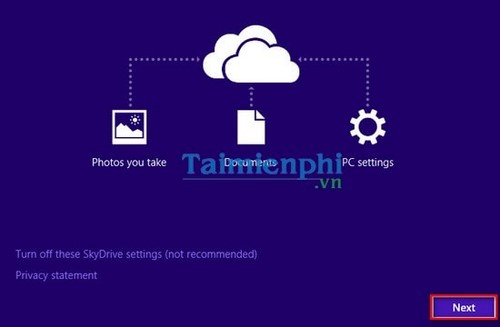
Bước 16: Tiếp tục Next.
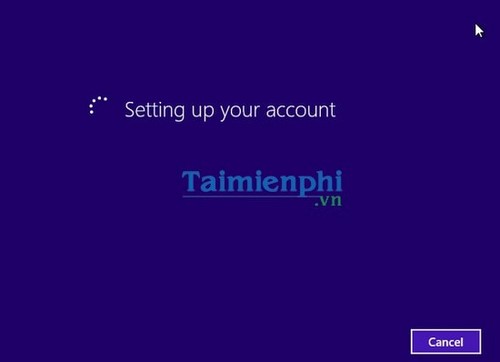
Bước 17: Chờ để Microsoft thiết lập tài khoản của bạn.
Bước 18: Xuất hiện màn hình User Screen đặc trưng của Windows 8.
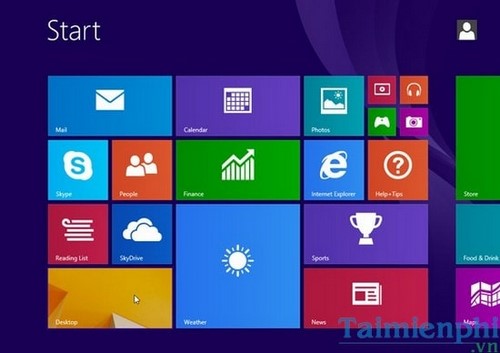
Đến đây quá trình cài đặt Win 8.1 đã hoàn tất. Bây giờ bạn có thể trải nghiệm những tính năng và ứng dụng tuyệt vời mà Windows 8.1 mang lại cho máy tính của bạn được rồi

ĐT
0359 918 337
GIỜ MỞ CỬA
7h - 21h