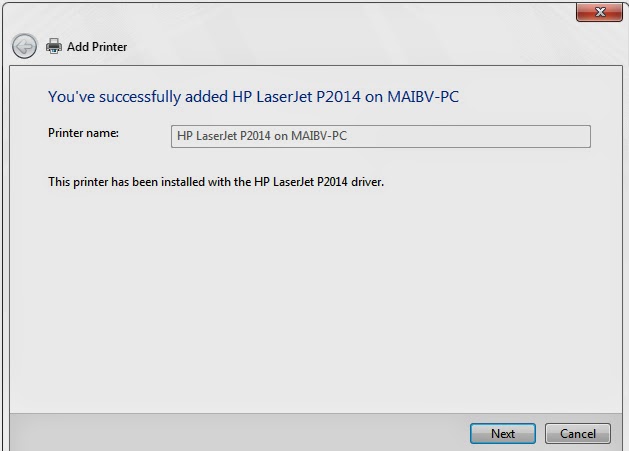
Máy in hiện đã trở lên khá phổ biến và thông dụng với mọi người, Tuy nhiên việc cài đặt nó cho Máy tính không phải ai cũng biết. Dưới đây tôi xin trình bày các bước để cài đặt một in cho HDH Windows 7.
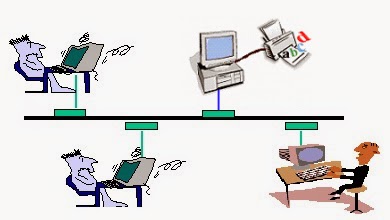
Mô hình này như sau:
Trong mạng nội bộ (cùng 1 phòng, ban hoặc cùng một công ty), máy in được cài cục bộ trên một máy tính, máy in này được đặt chế độ Share
– Tại máy tính có cài trực tiếp máy in (gọi là máy chủ) ta thực hiện các bước sau
Bấm Start/ Devices and Printers
Tại hộp thoại Devices and Printers, kích chuột phải vào máy in cần Share bấm Printers properties, xuất hiện hộp thoại sau:
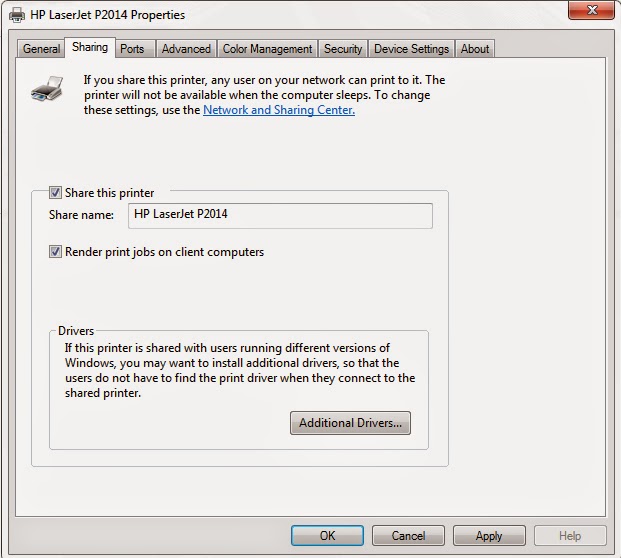
Tích chọn Share this printer, rồi bấm OK
– Tại máy Client, ta tiến hành cài đặt máy in qua mạng nội bộ như sau
Bấm chọn Start/ Devices and Printers
Tại cửa sổ Devices and Printers / Chọn Add a printer
Xuất hiện hộp thoại sau
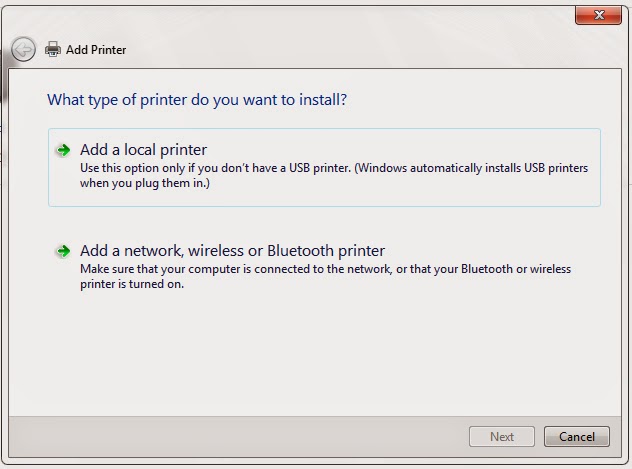
Bấm chọn “Add a network, wireless or Bluetooth printer”, xuất hiện hộp thoại sau:
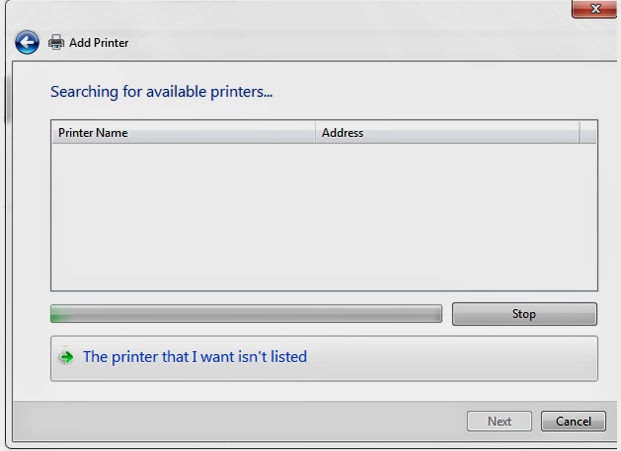
Các bạn chờ vài phút để load các printer được chia sẻ trong mạng nội bộ như hình dưới đây
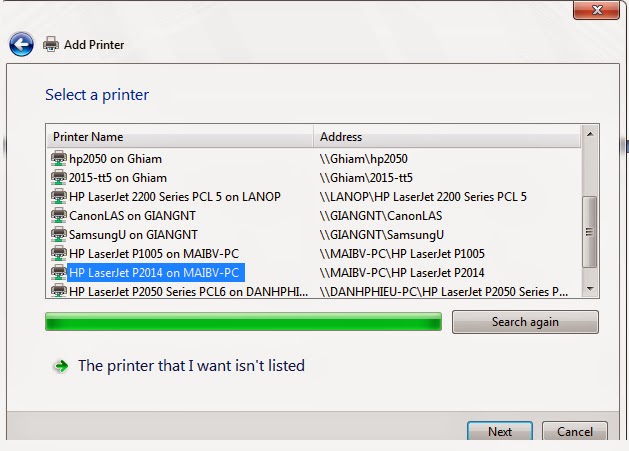
Tiếp theo bấm chọn máy in đã được Share, rồi bấm Next
Cũng có thể kết nối với máy in Share bằng cách bấm “The printer that I want isn’t listed”, xuất hiện đoạn hội thoại sau:
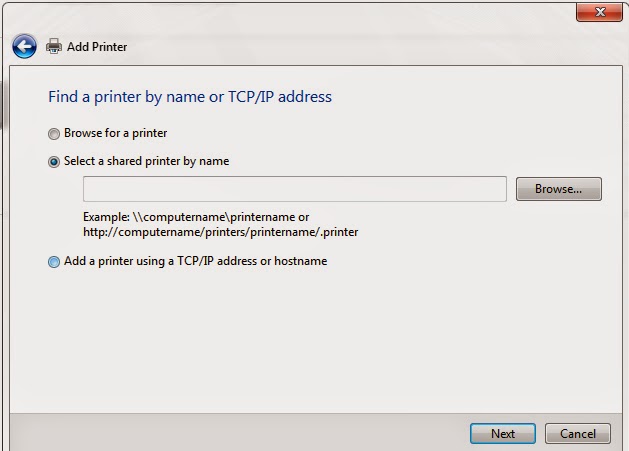
Bấm chọn “ Select a share printer by name”, trong hộp text box gõ tên máy in được chia sẻ (ví dụ: \\MAIBV-PC\HP LaserJet P2014), rồi bấm Next
Việc kết nối và cài đặt sẽ hoàn thành sau vài giây