 PC
PCHướng dẫn cài đặt Teamviewer
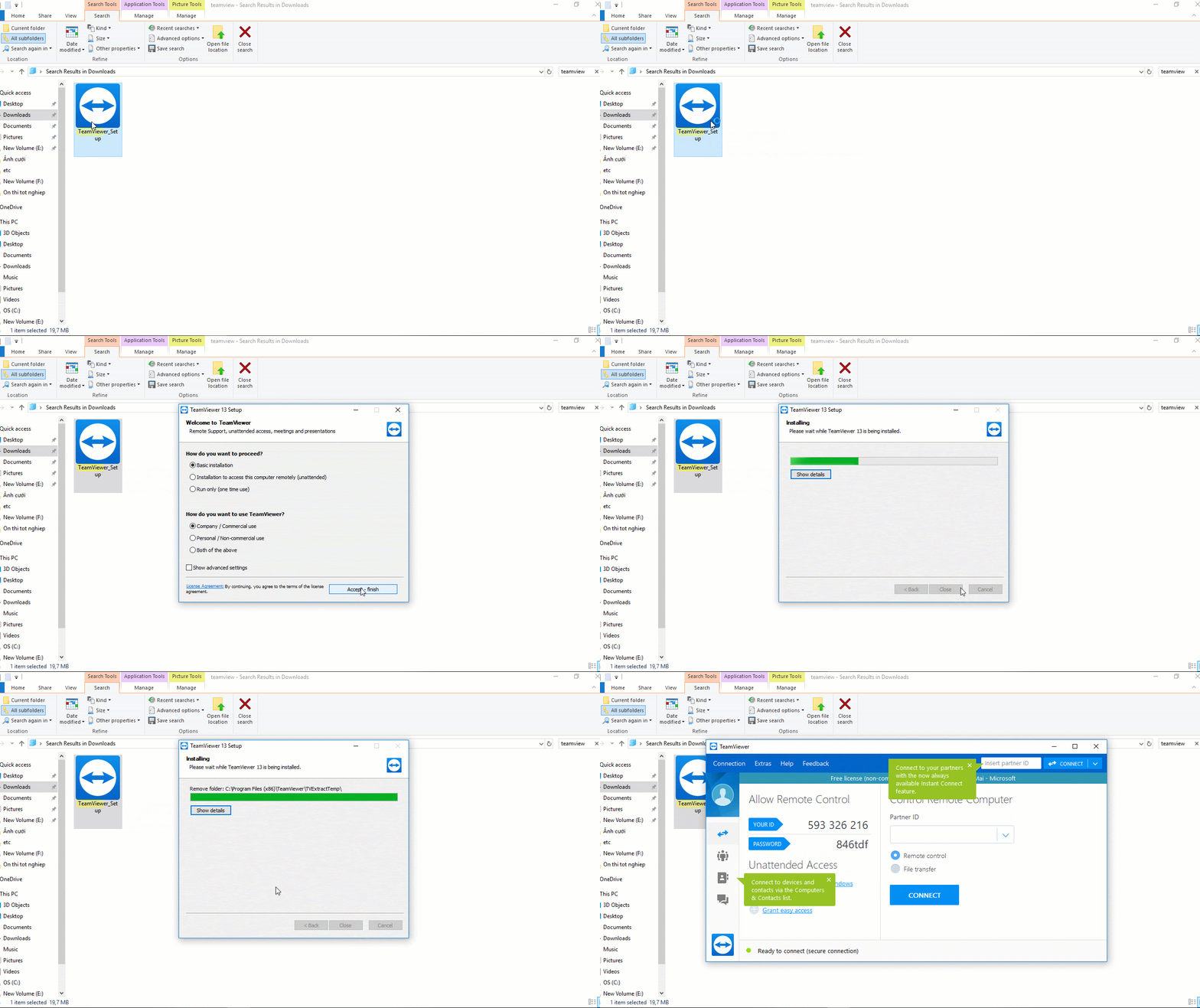
Hướng dẫn cài đặt Teamviewer
Bước 1: Tải phiên bản Teamviewer mới nhất về máy tính tại đây: TeamView
Bước 2: Khởi chạy file cài đặt Teamview, các bạn nhấp đúp hoặc nhấn chuột phải chọn Run as administrator
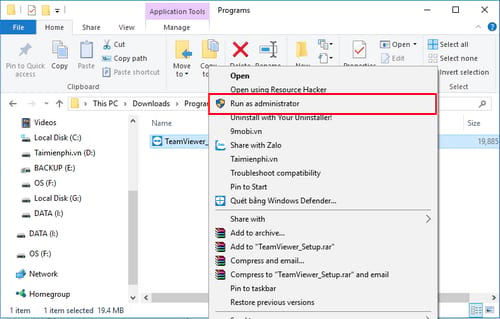
Hướng dẫn cài đặt Teamviewer
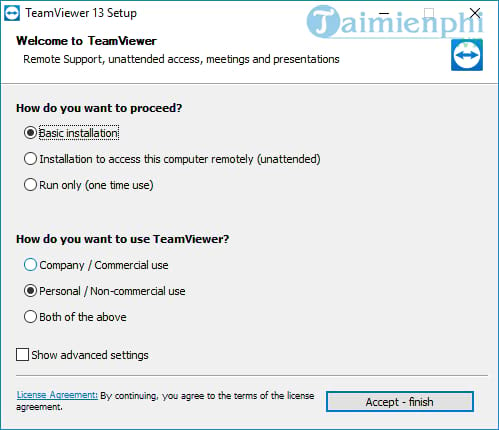
Bước 3: Cửa sổ cài đặt Teamviewer hiện ra, ở mục How do you want to proceed? bạn chọn Basic installation, ở mục How do you want to use Teamviewer? bạn chọn Personal/Non-commerial use (để được dùng miễn phí TeamViewer). Sau đó nhấp chuột vào Accept – Finish.
Bạn cũng có thể tích vào Show advanced settings để tinh chỉnh cài đặt mở rộng hơn.
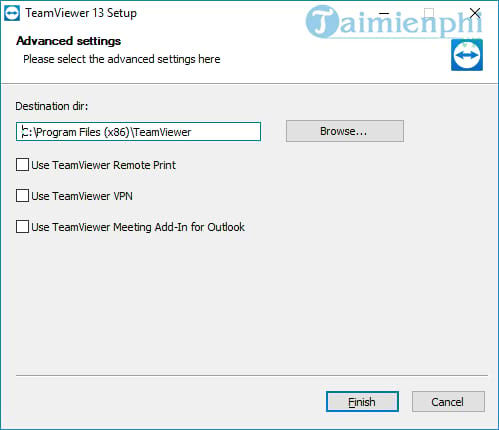
Hướng dẫn cài đặt Teamviewer
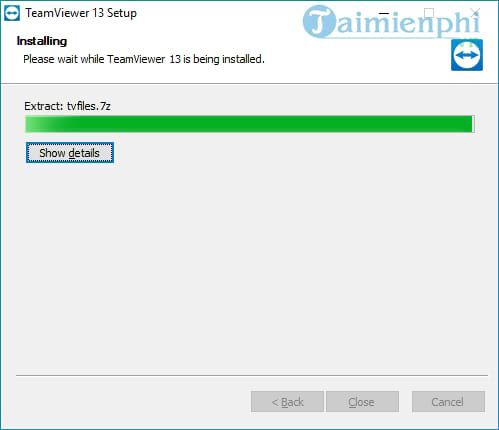
Và ngay lập tức phần mềm sẽ tự động được cài đặt và tạo shortcut ra ngoài màn hình.
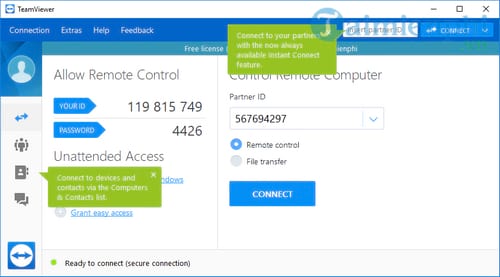
Bước 4: Sau khi cài đặt xong ứng dụng sẽ tự hiển thị giao diện chính của TeamViewer và bạn có thể sử dụng Your ID và Password đó chia sẻ với người cần dùng tới.
Bạn có thể xem thêm bài viết hướng dẫn sử dụng Teamviewer

