
Cách thay đổi kích thước icon trên desktop win 10
Desktop là màn hình giúp chúng ta tạo những icon phần mềm, icon thư mục, icon file giúp thao tác nhanh chóng và thuận tiện hơn. Tùy theo nhu cầu mỗi người mà có thể để số lượng ít hoặc nhiều icon ra ngoài desktop. Tuy nhiên nếu để icon lớn thì số lượng icon ở màn hình sẽ bị hạn chế hơn. Trong một số trường hợp đặc biệt là khi dùng laptop có touchpad thì cũng có thể vô tình phóng to hoặc thu nhỏ icon lại khi sử dụng 2 ngón tay thì cũng có thể dùng tính năng này để chỉnh icon desktop theo ý muốn.
Ngoài việc Cách thay đổi kích thước icon trên desktop win 10, Trung tâm chúng tôi còn chuyên sửa chữa máy in, máy Fax, máy photocopy, máy tính, sửa máy laptop tại nhà. Mặt khác chúng tôi còn chuyên cung cấp các linh kiện chính hãng với thời gian bảo hành dài hạn
Đôi khi bạn muốn các biểu tượng trên desktop hiển thị lớn hơn để nhìn cho rõ hay muốn các tập tin ảnh hiển thị ảnh thu nhỏ lớn hơn để nhìn dễ hơn … Vậy thì với vài thao tác đơn giản dưới đây trong Windows 10 bạn có thể thay đổi kích thước hiển thị của các biểu tượng, tập tin, text … trên máy tính theo nhu cầu.
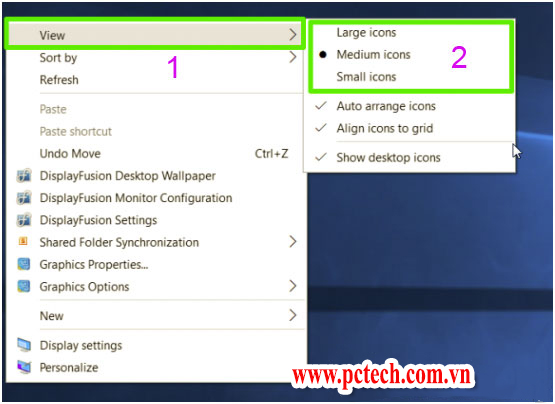
Tại màn hình desktop, các bạn click chuột phải và chọn View. Tại đây sẽ có 3 tuỳ chọn cho các bạn Large icons (kích thước lớn), Medium icons (kích thước trung bình) và Small icons (kích thước nhỏ). Mặc định của Windows 10 sẽ là Medium icons.
Thay đổi kích thước của các biểu tượng trên thanh Taskbar
Trong trường hợp bạn muốn thay đổi kích thước cho các biểu tượng hiển thị trên thanh taskbar theo cách mình muốn thì cách dưới đây sẽ giúp bạn. Nhưng cách này cũng sẽ thay đổi kích thước của văn bản, ứng dụng và các nội dung khác trên Windows 10.
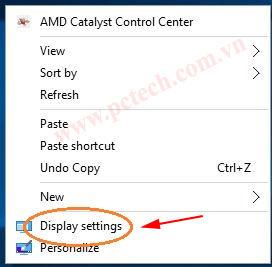
Cách thay đổi kích thước icon trên desktop win 10. Các bạn cũng click chuột phải tại màn hình Desktop rồi chọn Display Settings
Tiếp đó trong mục Change the size …, các bạn hãy di chuyển thanh trượt để thay đổi kích thước mong muốn
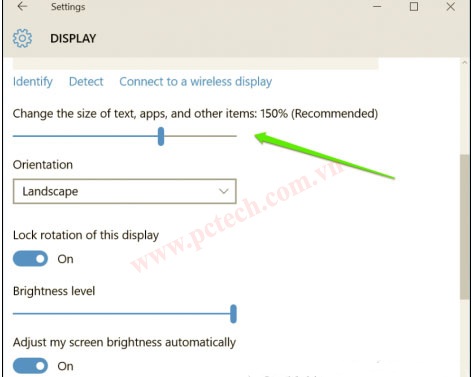
Cuối cùng bấm nút Apply ở phía dưới cùng của cửa sổ Display. Windows có thể yêu cầu bạn phải đăng xuất và đăng nhập trở lại để thay đổi được áp dụng. Thiết lập này không chỉ làm cho các biểu tượng trong thanh tác vụ lớn hơn một chút mà nó còn làm cho văn bản lớn hơn trong các ứng dụng như Microsoft Edge và Calendar, cũng như trong cửa sổ thông báo trên Windows 10.
Thay đổi kích thước của các biểu tượng trong File Explorer
Nếu bạn muốn các biểu tượng lớn hơn, nhỏ hơn hoặc hình thu nhỏ trong thư mục cụ thể trong File Explorer thì thực hiện như sau. Bạn chỉ cần truy cập vào thư mục muốn thay đổi kích thước hiển thị, bấm giữ phím Ctrl rồi sử dụng thanh cuộn của chuột để phóng to hoặc thu kích thước hiển thị của các tập tin, thư mục bên trong.
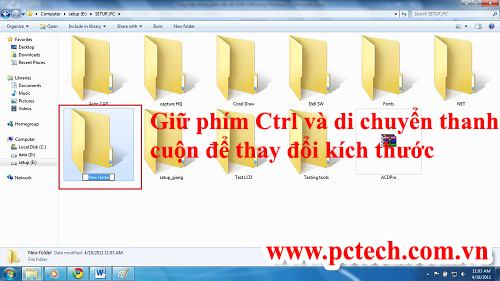
Mặc dù File Explorer sẽ nhớ thiết lập cuối cùng của bạn khi bạn mở thư mục này một lần nữa nhưng thiết lập này sẽ chỉ áp dụng cho một thư mục cụ thể, do đó bạn sẽ phải điều chỉnh mỗi thư mục bạn muốn thay đổi kích thước hiển thị trên hệ thống.
PCTECH cam kết:
– Mọi dịch vụ sản phẩm của PCTECH cung cấp đều là chính hãng, bảo hành theo quy định của nhà sản xuất.
– Nhận nhiều ưu đãi miễn phí khi sửa chữa đối với phần mềm.
– PCTECH không cung cấp dịch vụ sản phẩm giá rẻ kém chất lượng.
– Đối với Công ty PCTECH bạn được ban lãnh đạo đảm bảo bằng những cam kết cụ thể.
– Đội ngũ nhân viên kỹ thuật nhiệt tình, năng động và chuyên nghiệp có mặt trong vòng 30 phút sau khi bạn nhấc điện thoại liên hệ.
-Giá cả hợp lí.
“CHUYÊN NGHIỆP- NHANH CHÓNG – HIỆU QUẢ”