
Cách tắt máy tính trên Windows 10
PCTECH chuyên sửa laptop, máy tính, máy in tận nơi giá rẻ và uy tín. Sau khi nhận được yêu cầu sửa chữa của khách hàng, nhân viên kỹ thuật của trung tâm sửa chữa máy tính PcTech sẽ có mặt sửa chữa máy laptop tận nơi cho bạn, quá trình sửa chữa được tiến hành khi bạn đồng ý mức giá và phương án nhân viên đưa ra.
Với các phiên bản Windows trước đây thì việc khởi động và tắt máy là tương đối đơn giản, nhưng kể từ Windows 8 trở đi cho đến Windows 10, dường như Microsoft đang làm phức tạp hoá vấn đề này khi mà người dùng phải mất nhiều thời gian để tìm xem nút Restart và Shut down nằm ở đâu. Cách tắt máy tính trên Windows 10. Dưới đây là những cách bạn có thể chọn để thực hiện hai lệnh trên trong Windows 10.
Shutdown Win 10 nhanh chóng là điều người dùng máy tính cũng mong muốn, nhưng sau một thời gian sử dụng, hệ thống có dấu hiệu chậm chạp khi bạn tiến hành tắt Windows 10, vậy có những cách nào để shutdown Win 10 nhanh hơn? Bài viết dưới đây sẽ giải đáp thắc mắc cho bạn!
Cách 1: Thực hiện thông qua menu Start.
Bước 1: Các bạn nhấn vào nút menu ở góc dưới cùng bên trái để truy cập vào menu Start.
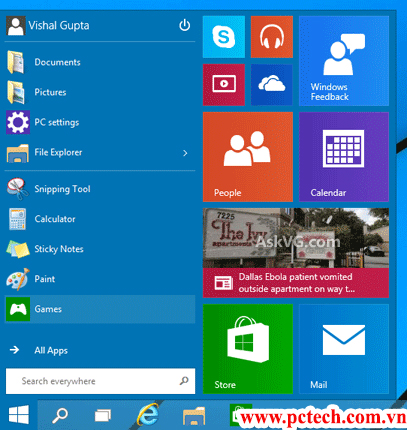
Bước 2: Trong menu Start, hãy nhấn vào biểu tượng Power Options nhỏ ở góc bên phải của tên tài khoản phía trên cùng của menu Start và chọn Restart hay Shut down trong danh sách, tuỳ theo nhu cầu sử dụng.
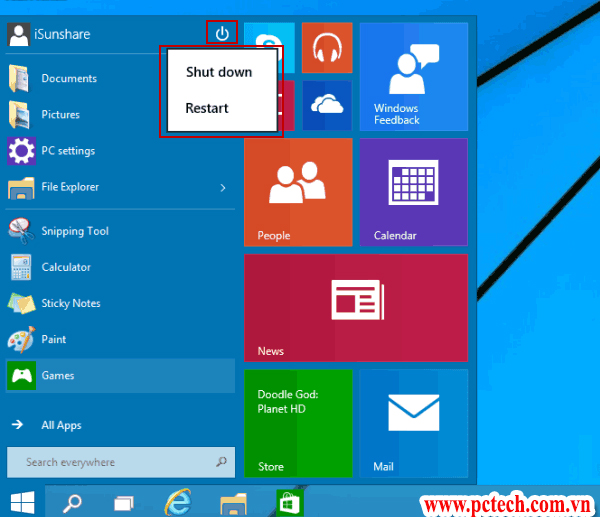
Cách tắt máy tính trên Windows 10
Cách 2: Thông qua menu Quick Access
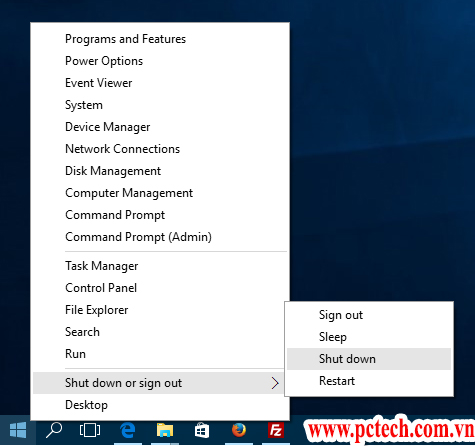
Các bạn click chuột phải vào góc dưới cùng bên trái trên desktop để mở menu Quick Access, sau đó bấm chọn mục Shut down or sign out để chọn chức năng cần thực hiện.
Cách 3: Sử dụng hộp thoại Windows Shut Down.
Đây là giải pháp truyền thống lâu đời nhất mà trải qua bao phiên bản Windows nó vẫn được sử dụng phổ biến.
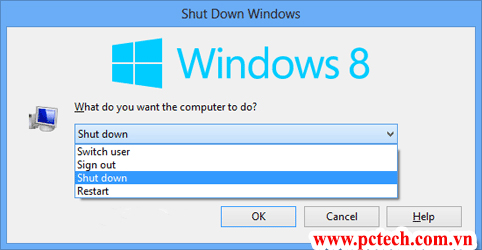
Bước 1: Nhấn tổ hợp phím Alt + F4 để mở hộp thoại Shut Down Windows.
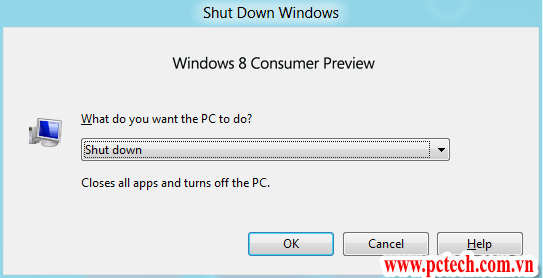
Bước 2: Nhấp vào mũi tên hướng xuống ở bên phải, chọn Restart hoặc Shut downtrong danh sách và bấm OK để thực hiện.
Cách tắt máy tính trên Windows 10
Cách tắt máy tính trên Windows 10
Cách 4: Thông qua ứng dụng Settings.
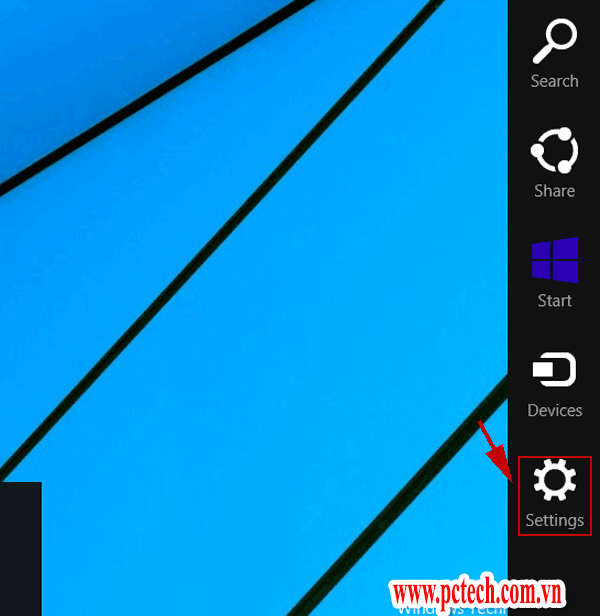
Bước 1: Bấm tổ hợp phím Windows + C để mở menu Charms và chọn Settings.
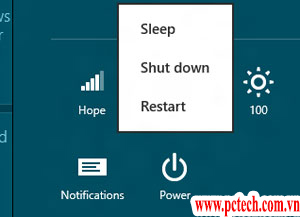
Bước 2: Nhấn nút Power và chọn Restart hoặc Shut down trong menu hiển thị.
Cách 5: Thiết lập tính năng cho nút nguồn
Nếu bạn muốn sử dụng nút nguồn để tắt máy hoặc chuyển hệ thống sang chế độ ngủ (Sleep) thì cách sau sẽ giúp bạn. Nhập vào khung Search cạnh menu Start từ khoá Power, sau đó chọn tuỳ chọn Power Options từ kết quả tìm kiếm hiển thị.
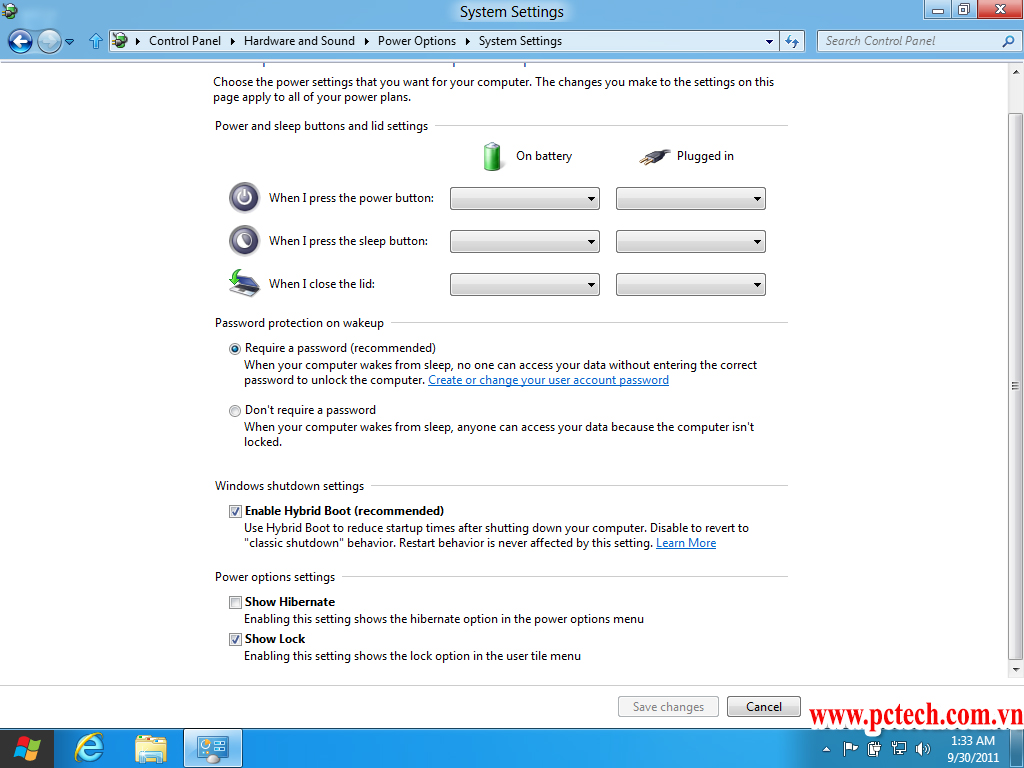
Tiếp theo, trong danh sách các tùy chọn ở bên trái ngay dưới mục Power and sleep buttons and lid settings, bạn sẽ thấy tuỳ chọn When I press the power button có hai cột là On Battery (nếu bạn sử dụng máy tính để bàn sẽ không thấy tuỳ chọn này) vàPlugged In. Bây giờ nhấp chuột vào mục ngay dưới cột On Battery hoặc Plugged In và chọn Shut down, sau đó bấm nút Save Changes để áp dụng thay đổi. Như vậy bất kỳ khi nào bạn bấm nút nguồn thì máy tính của bạn sẽ tự động tắt máy.
Cách 6: Tắt máy nhanh thông qua shortcut
Nếu bạn không muốn sử dụng giải pháp bấm nút nguồn thì Windows vẫn còn một cách khác để bạn tắt máy khi cần đó là tạo một shortcut tắt máy nhanh trên Desktop.
Chỉ cần kích chuột phải vào bất kỳ vùng trống nào trên desktop, sau đó chọn New >Shortcut. Trong hộp thoại Create shortcut hiển thị, bạn nhập vào lệnh sau vào khung trống dưới mục Type the location of the item:
% windir% \ System32 \ shutdown.exe / s / t 0
Sau đó bấm Next, rồi đặt tên cho shortcut bạn tạo ra, rồi bấm nút Finish để kết thúc
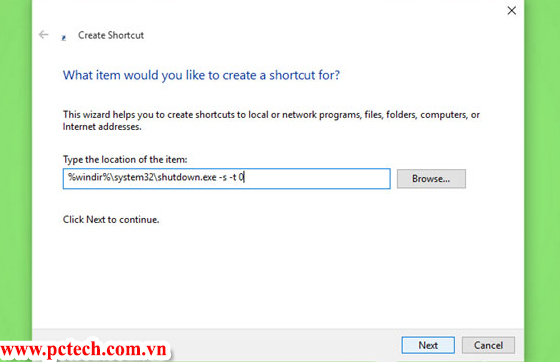
Tiếp theo kích chuột phải vào shortcut vừa tạo và chọn Pin to Start hoặc Pin to taskbarđể ghim lệnh tắt máy này vào màn hình Start hoặc taskbar. Khi tắt máy chỉ cần một kích chuột vào shortcut này là xong.

PCTECH cam kết:
– Mọi dịch vụ sản phẩm của PCTECH cung cấp đều là chính hãng, bảo hành theo quy định của nhà sản xuất.
– Nhận nhiều ưu đãi miễn phí khi sửa chữa đối với phần mềm.
– PCTECH không cung cấp dịch vụ sản phẩm giá rẻ kém chất lượng.
– Đối với Công ty PCTECH bạn được ban lãnh đạo đảm bảo bằng những cam kết cụ thể.
– Đội ngũ nhân viên kỹ thuật nhiệt tình, năng động và chuyên nghiệp có mặt trong vòng 30 phút sau khi bạn nhấc điện thoại liên hệ.
-Giá cả hợp lí.
“CHUYÊN NGHIỆP- NHANH CHÓNG – HIỆU QUẢ”