
Cách sử dụng Win 10 làm điểm phát Wifi
PCTECH chuyên sửa máy tính, máy in, laptop tận nơi. Cách sử dụng Win 10 làm điểm phát Wifi. Sau khi nhận được yêu cầu sửa chữa của khách hàng, nhân viên kỹ thuật của trung tâm sửa chữa máy tính PcTech sẽ có mặt sửa chữa máy laptop tận nơi cho bạn, quá trình sửa chữa được tiến hành khi bạn đồng ý mức giá và phương án nhân viên đưa ra.
Những máy tính chạy Windows 10 đều có thể sử dụng như một điểm phát sóng Wi-Fi, cho phép bạn chia sẻ kết nối không dây với nhiều thiết bị di động khác như: Smartphone, tablet, laptop …. Điều này là rất hữu ích nếu bạn chỉ có thể chia sẻ kết nối Internet với một người hoặc chỉ có một mật khẩu.
Việc phát wifi win 10 sẽ giúp bạn chia sẻ đường truyền internet sang các thiết bị khác như điện thoại di động, máy tính bảng, thậm chí là laptop khác, theo dõi nội dung dưới đây để biết thêm cách làm chi tiết trên Windows 10 nhé.
Cách sử dụng Win 10 làm điểm phát Wifi. Theo mặc định tính năng để biến Windows 10 thành điểm phát sóng Wi-Fi sẽ bị ẩn và không có tuỳ chọn để bật hay tắt chỉ với một nút bấm. Những cách dưới đây sẽ là giải pháp giúp bạn thực hiện mà không cần đến bất kỳ công cụ nào.
Cách sử dụng Win 10 làm điểm phát Wifi
Thiết lập điểm phát sóng Wi-Fi bằng cửa sổ dòng lệnh
Giải pháp này sẽ không yêu cầu bạn phải tải và cài đặt bất kỳ ứng dụng của bên thứ ba nào. Bạn có thể dễ dàng thiết lập một điểm phát sóng Wi-Fi bằng cách sử dụng chính công cụ dòng lệnh được tích hợp sẵn trong Windows 10.
Đầu tiên, bạn cần phải kích hoạt cửa sổ dòng lệnh với quyền quản trị viên bằng cách nhấn tổ hợp phím “Windows + X” trên bàn phím hoặc kích chuột phải vào nút Start và chọn Command Prompt (Admin) từ menu hiển thị.
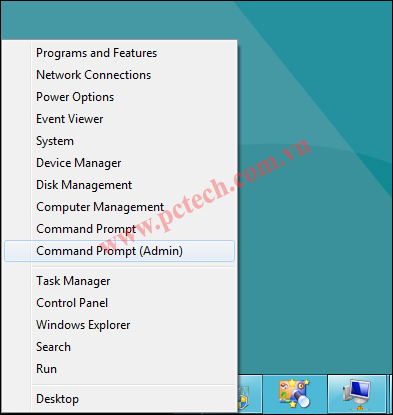
Trong cửa sổ dòng lệnh hiển thị, bạn hãy nhập vào lệnh dưới đây và kết thúc bằng phím Enter.
netsh wlan set hostednetwork mode=allow ssid=maketecheasier key=password
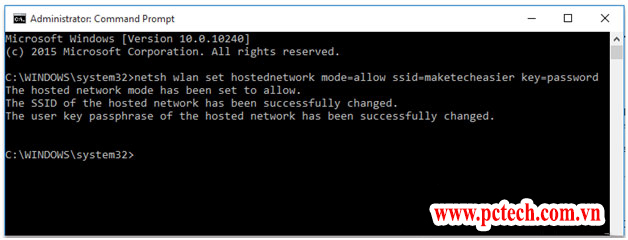
Trong đó:
+ SSID là tên của điểm phát sóng Wi-Fi mà bạn sẽ sử dụng để chia sẻ kết nối với các thiết bị khác.
+ KEY là mật khẩu truy cập điểm phát sóng Wi-Fi và nó phải có ít nhất là 8 ký tự.
Tiếp theo bạn cần phải nhập thêm lệch dưới đây để bắt đầu phát sóng Wi-Fi trên thiết bị của mình và cũng sẽ kết thúc bằng phím Enter:netsh wlan start hostednetwork
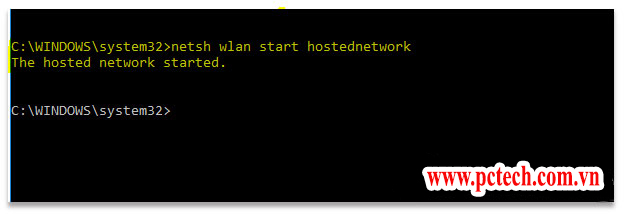
Sau khi kết thúc lệnh trên, điểm phát sóng Wi-Fi trên thiết bị chạy Windows 10 của bạn sẽ được kích hoạt và các thiết bị có thể bắt đầu truy cập vào điểm phát sóng này. Để kiểm tra tình trạng kết nối trong mạng, bạn truy cập vào Control Panel rồi chọn Network and Sharing center.
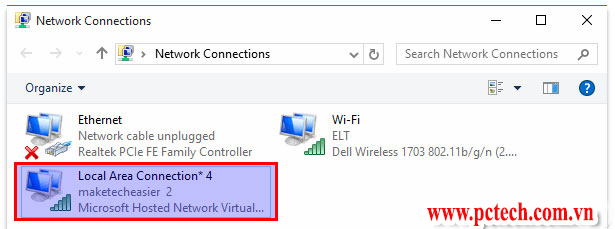
Bây giờ bạn có thể kết nối thiết bị của mình vào điểm phát sóng Wi-Fi này từ thiết bị chạy Windows 10 mà không cần sử dụng công cụ của bên thứ ba.Việc phát sóng Wi-Fi liên tục nếu sử dụng trên các mẫu máy tính bảng, laptop hay smartphone chạy Windows 10 sẽ tiêu tốn pin nhanh, do đó khi không cần sử dụng nữa bạn có thể tắt điểm phát sóng này đi bằng lệnh:
netsh wlan stop hostednetwork
Cách sử dụng Win 10 làm điểm phát Wifi
Thiết lập điểm phát sóng Wi-Fi bằng công cụ Connectify Hotspot
Nếu bạn thấy sử dụng chức năng dòng lệnh trên là khá phức tạp, dài dòng và không phù hợp thì có một giải pháp đơn giản hơn đó là sử dụng công cụ của bên thứ ba với giao diện đồ hoạ, dễ thiết lập và sử dụng hơn, đó chính là Connectify Hotspot.
Cách sử dụng Win 10 làm điểm phát Wifi. Phiên bản miễn phí của Connectify Hotspot về cơ bản sẽ có chức năng tương tự như khi bạn thiết lập bằng chức năng dòng lệnh ở trên nhưng bạn có thể biến máy tính của mình thành một Router không dây hoặc WiFi Repeater.
Để thực hiện, đầu tiên bạn tải và cài đặt Connectify Hotspot về máy tính chạy Windows 10. Sau khi ứng dụng được cài đặt, bạn chỉ cần nhấn nút Try it out để bắt đầu sử dụng công cụ này. Theo mặc định thì công cụ sẽ tự động tạo tên cũng như mật khẩu cho điểm phát sóng Wi-Fi, tuy nhiên bạn hoàn toàn có thể thay đổi những thông tin này. Tuy nhiên bạn cần phải lưu ý rằng phiên bản miễn phí của Connectify Hotspot sẽ chỉ cho phép bạn đổi tên điểm phát sóng với cụm từ đầu tiên phải bắt đầu là Connectify. Ví dụ nhưConnectify-me hay Connectify-MTE.

Bạn cũng cần phải chọn đúng kết nối Internet để chia sẻ và thiết lập mật khẩu phù hợp. Sau khi thay đổi các thiết lập xong, bấm nút Start Hotspot để bắt đầu phát sóng kết nối Wi-Fi và chia sẻ kết nối Wi-Fi với các thiết bị khác.Mong bài viết này sẽ giúp được các bạn chúc may mắn.
PCTECH cam kết:
– Mọi dịch vụ sản phẩm của PCTECH cung cấp đều là chính hãng, bảo hành theo quy định của nhà sản xuất.
– Nhận nhiều ưu đãi miễn phí khi sửa chữa đối với phần mềm.
– PCTECH không cung cấp dịch vụ sản phẩm giá rẻ kém chất lượng.
– Đối với Công ty PCTECH bạn được ban lãnh đạo đảm bảo bằng những cam kết cụ thể.
– Đội ngũ nhân viên kỹ thuật nhiệt tình, năng động và chuyên nghiệp có mặt trong vòng 30 phút sau khi bạn nhấc điện thoại liên hệ.
-Giá cả hợp lí.
“CHUYÊN NGHIỆP- NHANH CHÓNG – HIỆU QUẢ”