
Cách khắc phục lỗi màn hình xanh trên Windows
Máy tính của bạn không hoạt động tốt, máy hay bị treo và có nhiều virus, muốn sửa chữa tận nơi? Bạn chỉ cần gọi ngay tới Hotline: 0866.855.869 hoặc0866.825.247 để được phục vụ và tư vấn miễn phí. Chúng tôi có đội ngũ nhân viện kỹ thuật làm việc trên tất cả các quận của Tp HCM, và ngay tại . Phục vụ chuyên nghiệp, nhiệt tình, uy tín, chất lượng cả ngày thứ 7, đảm bảo sẽ làm hài lòng khách hàng khó tính nhất.
Với người dùng máy tính, không có gì đáng sợ hơn là gặp phải lỗi màn hình xanh chết chóc. Lỗi này cũng là một lỗi khá phổ biến đối với máy tính Windows. Bài viết hướng dẫn bạn cách khắc phục lỗi màn hình xanh trên máy tính đơn giản và dễ thực hiện. Tùy theo từng điều kiện mà lỗi có thể được khắc phục hoàn toàn hay không.
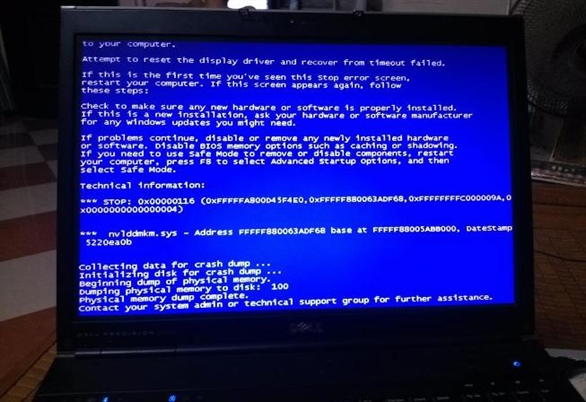
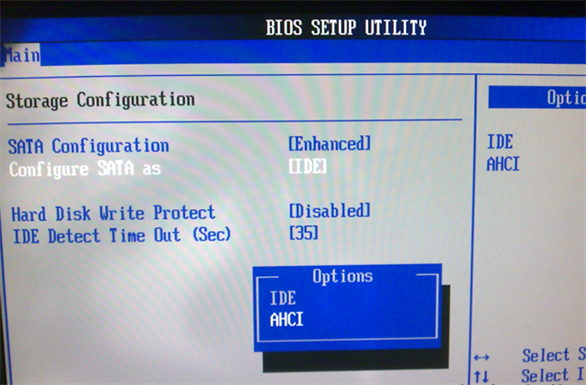
Đối với trường hợp gặp màn hình xanh ngay sau khi khởi động ở màn hình BIOS, chưa vào màn hình load Windows thì lỗi có thể bắt nguồn từ AHCI trong cài đặt BIOS. Để kiểm tra, hãy truy cập vào phần BIOS (nhấn F2, F10, F10, Delete tùy từng dòng máy khi bắt đầu khởi động), và xem trong phần chế độ ổ cứng – SATA Mode đang là IDE hay AHCI. Nếu là IDE thì hãy chuyển về AHCI.
Cách khắc phục lỗi màn hình xanh trên Windows
Nguyên nhân gặp lỗi màn hình xanh:
1. Lỗi phần mềm
Có rất nhiều lý do gây nên lỗi phần mềm, và thường khó xác định chính xác nguyên nhân. Bạn thực hiện các bước sau để khắc phục:
Bước 1: Gỡ bỏ các phần mềm, driver…vv… vừa cài đặt gần nhất.
Bước 2: Khởi động lại máy tính vài lần (hoặc mở nhiều phần mềm cùng lúc) để kiểm tra.
Bước 3: Dọn rác
– Vào Run > gõ temp > Enter để dọn sạch các file rác trong thư mục Temp hoặc vào Run > gõ %temo% > Enter).
– Xóa sạch các tập tin thừa, file rác khỏi hệ thống bằng CCleaner hoặc các phần mềm dọn rác tương tự > Khởi động lại máy tính.
Cách khắc phục lỗi màn hình xanh trên Windows
2. Lỗi driver card màn hình
Vào Device Manager > Kiểm tra driver màn hình VGA của máy tính có bị mất hay không. Nếu driver VGA bị mất, cài nhầm driver… thì chỗ hình mũi tên hệ thống sẽ hiển thị là Standard VGA driver, chứ không phải model, số hiệu cụ thể
3. Lỗi phần cứng máy tính
Phần cứng máy tính như cổng kết nối, dây cáp, RAM, các loại card….vv… bị lỗi hoặc bị bẩn bụi cũng có thể gây ảnh hưởng đến quá trình vận hành của máy tính. Hãy tháo các bộ phận, vệ sinh sạch sẽ, bảo dưỡng và nâng cấp lại để góp phần khắc phục lỗi có liên quan.