
Sau một thời gian dài sử dụng, rất có thể pin laptop của bạn sẽ bị chai và xuất hiện dấu gạch chéo đỏ ở biểu tượng pin trên màn hình. Nếu có điều kiện thì bạn nên nghĩ đến việc thay thế pin, còn nếu vẫn muốn tìm cách khắc phục thì nên tham khảo bài viết.
Trong quá trình sử dụng laptop rất nhiều người dùng đã than phiền về việc biểu tượng pin xuất hiện dấu gạch chéo đỏ. Nếu không phải bạn sử dụng các bản Ghost tràn lan trên mạng thì rất có thể pin laptop của bạn đã chai rồi. Lúc này bạn sẽ phải tính dần tới việc thay thế pin laptop, hoặc áp dụng phương pháp sau để tự khắc phục.
SỬA LỖI PIN LAPTOP BỊ GẠCH CHÉO ĐỎ TRÊN WIN 7, 8, 8.1
Biểu tượng pin bị gạch chéo đỏ trên Laptop Asus, Dell, Aser …
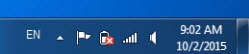
Cách 1: Tùy chỉnh trong Power Options
Cách đơn giản nhất: Các bạn chỉ cần nhấn vào cái dấu đỏ đó , rồi bỏ tích warn me if my battery may need replacement là xong.
Cách Khác:
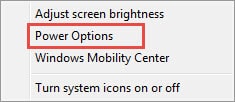
Bước 1: Đầu tiên chuột phải vào biểu tượng pin laptop, tiếp đến chọn Power Options.
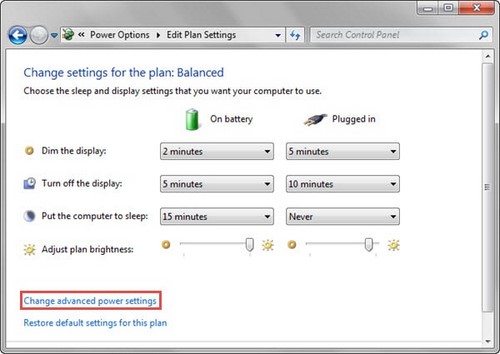
Bước 2: Chuyển tới tùy chọn Change Plan Settings.
Bước 3: Chọn Change Advanced Power Settings.
Bước 4: Ở phần Batterry hãy thay thế giá trị như hình minh họa phía dưới.
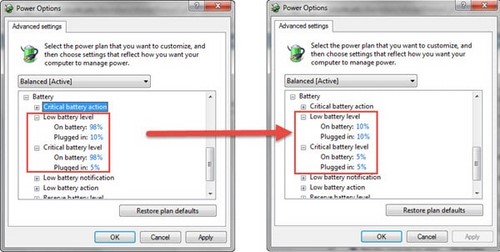
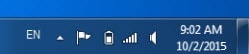
Bước 5: Cuối cùng chọn OK để hoàn tất quá trình sửa lỗi pin bị gạch chéo trên Laptop Dell, Asus . Dưới đây là kết quả cuối cùng.
Cách 2: Update Windows (pin laptop xuất hiện dấu chéo đỏ có thể là do lỗi Win)
- Click chuột phải vào Computer chọn Properties
- Chọn Windows Update
- Nhấn vào Check for Update rồi để windows tự động update từ hệ thống trang chủ ( cần có mạng)
- Tải xong nhấn Resets, để máy tự khởi động và sửa lỗi, quá trình này diễn ra hơi lâu
- Sau khi fix lỗi xong click vào biểu tượng pin xuất hiện dòng chữ “warn me if my battery may need replacement” bỏ dấu tích đằng trước sau đó biểu tượng gạch chéo đỏ sẽ bị mất
Cách 3: Gỡ Driver quản lý pin laptop
- Click chuột phải vào biểu tượng Computer => chọn Manage => hiện cửa sổ Computer Management
- chọn Device Manager => chọn Batteries => Microsoft ACPI-Compliant Control Method Battery => chọn Disable
- Biểu tượng pin sẽ biến mất
- Sử dụng cạn pin
- Tháo pin ra khỏi máy chờ cho pin hết nóng
- Lắp lại pin vào máy và cắm sạc, trong thời gian chờ sạc đầy pin không bật máy
- Windows sẽ tự động nhận lại driver pin laptop
Nếu bạn đã thử cả 3 cách trên nhưng vẫn không khắc phục được, hãy mang laptop đến các địa chỉ sửa laptop uy tín để các chuyên viên tiến hành kiểm tra và có tư vấn chính xác hơn.