
3 phần mềm dọn dẹp rác cho máy tính tốt nhất
Máy tính của bạn không hoạt động tốt, máy hay bị treo và có nhiều virus, muốn sửa chữa tận nơi? Bạn chỉ cần gọi ngay tới Hotline: 0866.855.869 hoặc0866.825.247 để được phục vụ và tư vấn miễn phí. Chúng tôi có đội ngũ nhân viện kỹ thuật làm việc trên tất cả các quận của Tp HCM, và ngay tại . Phục vụ chuyên nghiệp, nhiệt tình, uy tín, chất lượng cả ngày thứ 7, đảm bảo sẽ làm hài lòng khách hàng khó tính nhất.
Thường thì sau khi sử dụng một thời gian, máy tính của bạn sẽ trở nên chậm chạp, dung lượng đĩa trống ít dần đi, và hiệu suất sử dụng sẽ giảm đi đáng kể. Nguyên nhân một phần là do các phần mềm sẽ sinh ra các file tạm để phục vụ cho quá trình hoạt động, nhưng sau khi bạn sử dụng và tắt phần mềm đi thì tất nhiên nó không còn hoạt động để xóa các file này nữa.
Ngày này qua ngày khác, các file này sẽ được sinh ra ngày càng nhiều hơn, gây ra các vấn đề trên. Và sau đây, mình sẽ giới thiệu một vài phần mềm dọn rác cho máy tính hiệu quả cho ba hệ điều hành phổ biến hiện nay là Windows, Mac OS, và Ubuntu (Linux).
1.CCleaner – Phần mềm dọn rác cho máy tính Windows và Mac
– Với người dùng Windows và Mac, có thể đây sẽ là lựa chọn tối ưu nhất, với sự kết hợp giữa sự đơn giản và hiệu quả cho người dùng mới, còn đối với những người đòi hỏi các tùy chỉnh cao hơn, nó cũng có thể đáp ứng dễ dàng.
– Để bắt đầu dọn rác, bạn chỉ cần mở CCleaner lên, nhấn vào Analyze để phần mềm quét và hiển thị các file cần xóa, bạn có thể bỏ qua bước này nếu muốn, sau đó nhấn Run Cleaner.
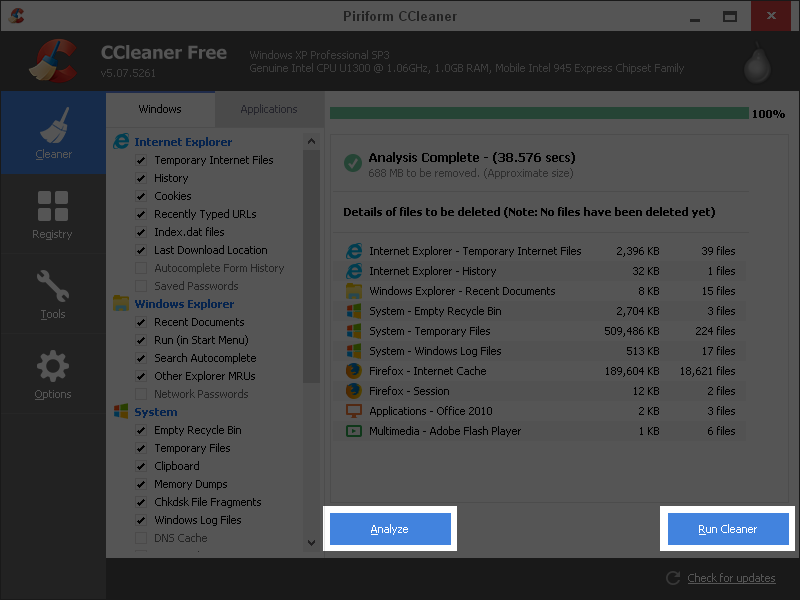
– Phần cài đặt Windows/Applications sẽ giúp bạn chọn những gì sẽ xóa và những gì cần giữ lại.
– Trong phiên bản cho Windows, nó còn có cả chức năng quét Registry, giúp bạn loại bỏ những registry không dùng đến.
– Ngoài ra, trong phần tools còn có các công cụ giúp bạn quản lý các phần mềm đã cài vào máy, các phần mềm khởi động cùng Windows, system restore v.v…
3 phần mềm dọn dẹp rác cho máy tính tốt nhất
2. CleanUp – Công cụ dọn dẹp chỉ hỗ trợ Windows – phần mềm dọn rác cho máy tính
– Với CleanUp thì mọi việc sẽ đơn giản hơn rất nhiều, đồng nghĩa với việc bạn sẽ có ít tính năng và tùy chọn hơn.
– Khi mở lên lần đầu tiên, bạn sẽ được đưa đến phần setting. Bạn sẽ chọn mức độ mà CleanUp sẽ quét nhiều hay ít bên cột trái, tương ứng với các mục bên cột phải.
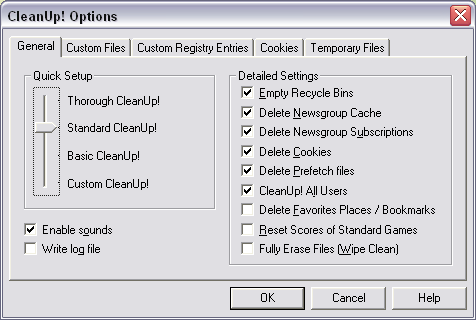
– Sau khi chọn xong nhấn OK, và cuối cùng nhấn CleanUp! để bắt đầu.
3 phần mềm dọn dẹp rác cho máy tính tốt nhất
3. BleachBit cho [Windows và Ubuntu], phần mềm dọn rác cho máy tính
– Với Ubuntu, bạn có thể dùng phần mềm Bleachbit, bằng cách vào Ubuntu Software Center và search Bleachbit để cài đặt, hoặc mở Terminal bằng cách nhấn Ctrl+Alt+T và nhập lệnh:
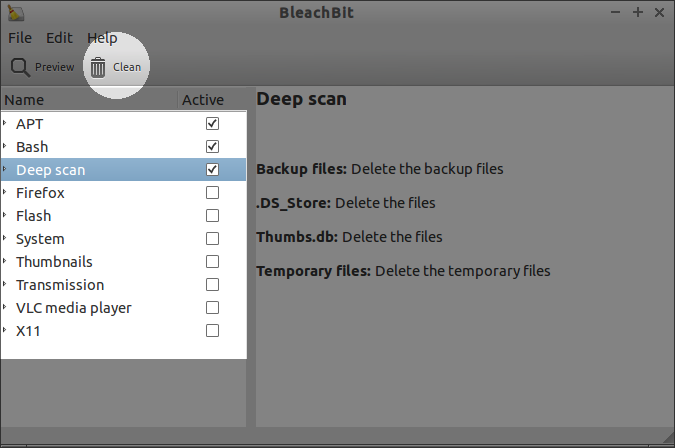
– Sau khi cài đặt xong, bạn có thể mở BleachBit lên, chọn những phần muốn xóa bên trái, và nhấn Preview nếu muốn xem trước các file sẽ bị xóa, sau đó nhấn Clean và đợi một chút, có thể sẽ khá lâu .
– Mọi dịch vụ sản phẩm của PCTECH cung cấp đều là chính hãng, bảo hành theo quy định của nhà sản xuất.
– Nhận nhiều ưu đãi miễn phí khi sửa chữa đối với phần mềm.
– PCTECH không cung cấp dịch vụ sản phẩm giá rẻ kém chất lượng.
– Đối với Công ty PCTECH bạn được ban lãnh đạo đảm bảo bằng những cam kết cụ thể.
– Đội ngũ nhân viên kỹ thuật nhiệt tình, năng động và chuyên nghiệp có mặt trong vòng 30 phút sau khi bạn nhấc điện thoại liên hệ.
-Giá cả hợp lí.