 PC
PCMột số tính năng ẩn trên Windows 10
Chắc có lẽ Windows là hệ điều hành không quá xa lạ với các bạn rồi đúng không nhỉ ? Được Microsoft phân phối và phát triển, Windows cung cấp cho người dùng rất nhiều tính năng hữu ích, mà ở mỗi tính năng đó là kết quả của một đội ngũ kỹ sư tài năng, những người đã, đang và sẽ mang lại những trải nghiệm tốt nhất cho người dùng chúng ta.Với một hệ điều hành phức tạp, đầy sắc thái và rộng lớn như Windows sẽ dễ hiểu nếu như khá nhiều tính năng mà hầu hết mọi người chưa biết. Chính vì vậy, trong bài viết này mình sẽ chia sẻ đến các bạn một số tính năng ẩn thú vị của Windows mà có thể bạn chưa biết.
Hiển thị icon hệ thống ở màn hình Desktop
Những tính năng ẩn trên Windows 10. Trong các phiên bản Windows trước đây, mặc định các icon hệ thống như This PC, Network, My Documents,.. đều được hiển thị ở màn hình desktop. Tuy nhiên, trong các phiên bản mới gần đây của Windows, Microsoft đã ẩn hầu hết các biểu tượng này. Và trên Windows 10, chỉ còn duy nhất biểu tượng Recycle Bin là còn được giữ ở desktop.
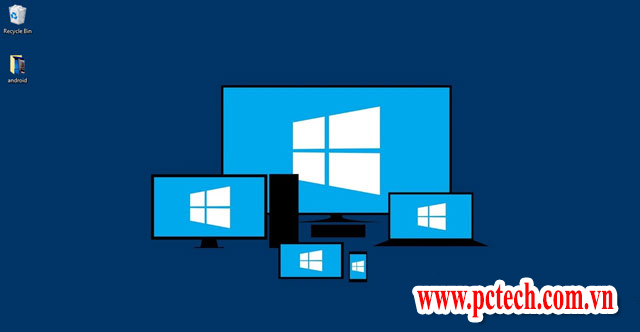
Một số tính năng ẩn trên Win 10
Ngoài ra, trong Start Menu cũng không còn các liên kết để mở các biểu tượng đã nêu. Và nếu bạn vẫn muốn mang chúng quay lại màn hình desktop Windows 10, hãy tham khảo cách làm sau đây.
Truy cập vào Settings > Personalization -> Themes.
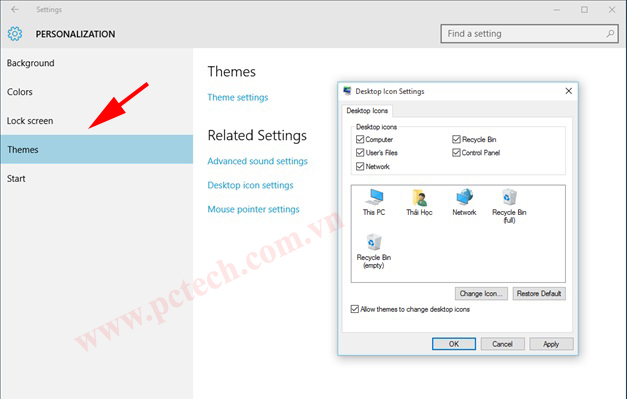
Một số tính năng ẩn trên Win 10
Trong giao diện thiết lập Themes, bạn hãy nhấn vào tùy chọn Desktop icons settings để gọi hộp thoại icon xuất hiện.
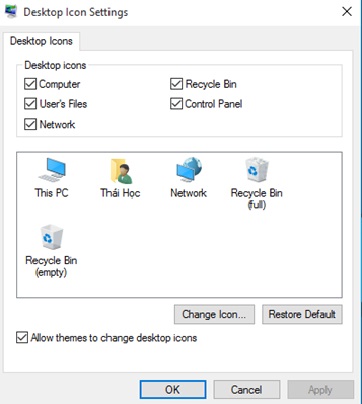
Một số tính năng ẩn trên Win 10
Bạn hãy tiến hành đánh dấu vào các icon hệ thống mà mình xuất hiện ở màn hình desktop và nhấn Apply > Ok để lưu lại.
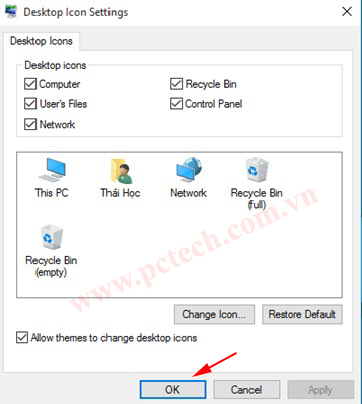
Một số tính năng ẩn trên Win 10
Sau đó đóng tất cả các cửa sổ và trở lại màn hình desktop để kiểm tra kết quả nhé.
Một số tính năng ẩn trên Win 10
Những tính năng ẩn trên Windows 10
Trên Windows 10, tất cả các hành động thao tác nhanh và thông báo đều được Microsoft tích hợp vào Action Center. Có thể tính năng này khá quen thuộc đối với nhiều người dùng Windows Phone nhưng với Windows 10 thì có lẽ hơi khó khăn chút.
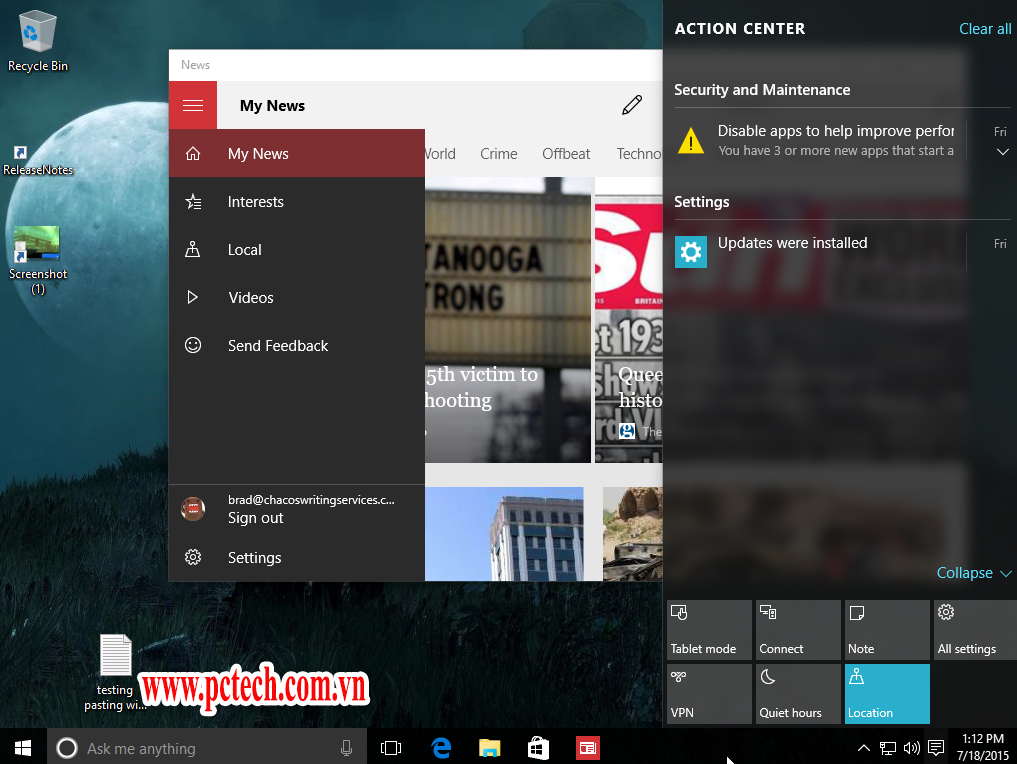
Nếu bạn muốn thoát khỏi nó hoàn toàn hay đơn giản hơn là vô hiệu hóa hoàn toàn tính năng Action Center trong Windows 10, bạn có thể tham khảo cách làm sau đây.
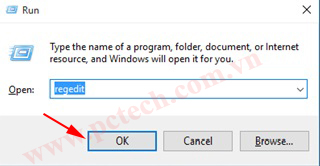
Nhấn tổ hợp phím WIN+R để gọi hộp thoại RUN và nhập vào lệnh “regedit”, sau đó nhấn ENTER để gọi Registry Editor.
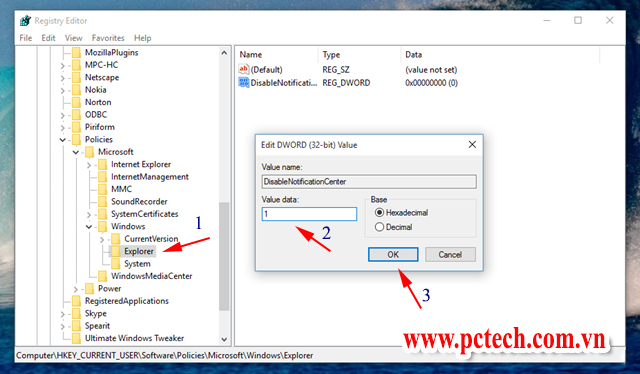
Trong Registry Editor, bạn hãy điều hướng đến đường dẫn
HKEY_CURRENT_USER\SOFTWARE\Policies\Microsoft\Windows\Explorer
Tại đây, bạn hãy tiến hành tạo một khóa DWORD 32-bit mới với tên gọi là“Disable Notification Center” và đặt giá trị cho nó là “1”. Sau đó nhấn OK để lưu lại và đóng Registry Editor lại.
Dịch vụ sửa máy tính tại nhàPCTECH CAM KẾT KHI SỬ DỤNG DỊCH VỤ CỦA TRUNG TÂM:
– Mọi dịch vụ sản phẩm của PCTECH cung cấp đều là chính hãng, bảo hành theo quy định của nhà sản xuất.
– Nhận nhiều ưu đãi miễn phí khi sửa chữa đối với phần mềm.
– PCTECH không cung cấp dịch vụ sản phẩm giá rẻ kém chất lượng.
– Đối với Công ty PCTECH bạn được ban lãnh đạo đảm bảo bằng những cam kết cụ thể.
– Đội ngũ nhân viên kỹ thuật nhiệt tình, năng động và chuyên nghiệp có mặt trong vòng 30 phút sau khi bạn nhấc điện thoại liên hệ.
-Giá cả hợp lí.
