 PC
PCCách thay đổi trình duyệt mặc định trong Win 10
Khi bạn nâng cấp lên Windows 10, bạn có thể vô tình đặt lại trình duyệt mặc định của bạn sang Microsoft Edge. Làm theo các bước sau để thay đổi trình duyệt mặc định trở thành Firefox.
Trong Windows 10, trình duyệt web mặc định sẽ là Microsoft Edge, trình duyệt mới nhất được phát triển bởi Microsoft. Cách thay đổi trình duyệt mặc định trong Win 10. Tuy nhiên, ngay cả khi Edge nhiều tính năng mới và cải tiến so với trình duyệt trước là Internet Explorer thì bạn vẫn có thể muốn thay đổi trình duyệt mặc định yêu thích của mình. Vậy phải làm thế nào để thay đổi trình duyệt mặc định đây? Hãy theo dõi bài hướng dẫn bên dưới của PCtech thay đổi từ ứng dụng Settings
Để thiết lập trình duyệt mặc định trong Windows 10, đầu tiên bạn truy cập vào menu Start, sau đó bấm chọn Settings.
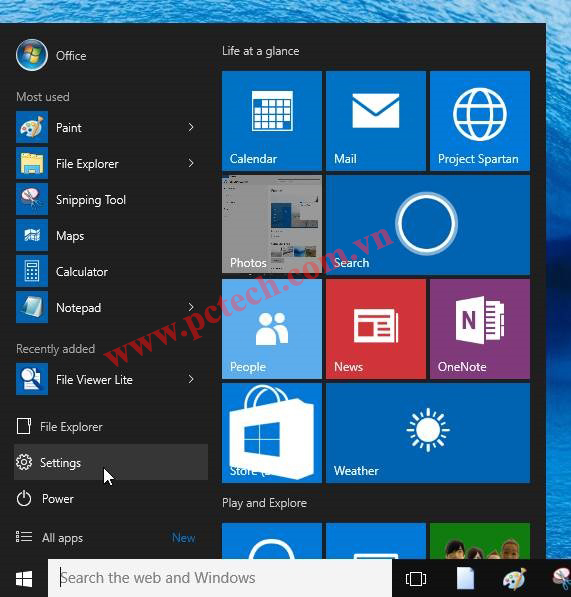
Cách thay đổi trình duyệt mặc định trên Win 10
Trong cửa sổ Settings hiển thị, bạn bấm chọn mục System, sau đó kích chọn mụcDefault apps ở menu bên trái.
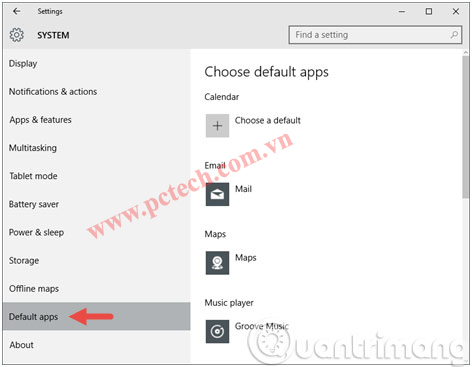
Cách thay đổi trình duyệt mặc định trong Win 10. Tiếp theo ở khung bên phải, bạn di chuyển xuống phía dưới và tìm đến mục Web browser. Tại mục này bạn sẽ thấy hiển thị trình duyệt web hiện đang được thiết lập mặc định trên máy tính. Nếu muốn sử dụng trình duyệt web khác được cài đặt trên máy tính của bạn, bạn chỉ cần kích chuột vào tên trình duyệt web hiện tại đang sử dụng dưới mục Web browser (như trong hình này là Microsoft Edge).

Cách thay đổi trình duyệt mặc định trên Win 10
Ngay lập tức Windows 10 sẽ hiển thị một danh sách các trình duyệt được cài đặt trên máy tính của bạn. Bây giờ bạn chỉ cần kích chọn đúng trình duyệt mà mình muốn sử dụng làm mặc định khi duyệt web trong danh sách này là xong.
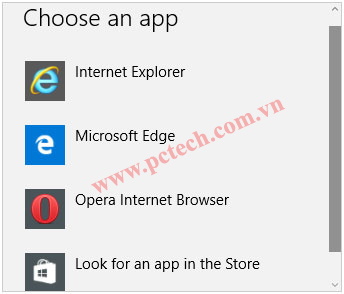
Ngoài ra phía dưới cùng danh sách này bạn sẽ thấy tuỳ chọn Look for an app in the Store, lựa chọn này sẽ kích hoạt ứng dụng Store để bạn có thể tải về và cài đặt trình duyệt khác nếu muốn.
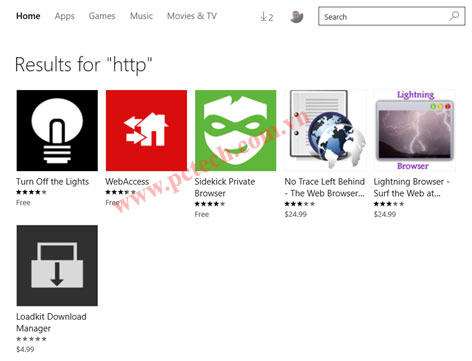
Cách thay đổi trình duyệt mặc định trong Win 10
2. Thay đổi trình duyệt mặc định khi cài đặt một trình duyệt mới
Nếu chưa cài đặt trình duyệt web yêu thích của bạn trên Windows 10 thì việc đầu tiên bạn nên làm là tải về và cài đặt nó. Trong quá trình cài đặt hoặc ngay sau đó, hầu hết các trình duyệt sẽ hỏi bạn có muốn cài đặt làm trình duyệt mặc định hay không. Ví dụ Google Chrome sẽ hỏi bạn về điều này trước khi được cài đặt trên máy tính của bạn.
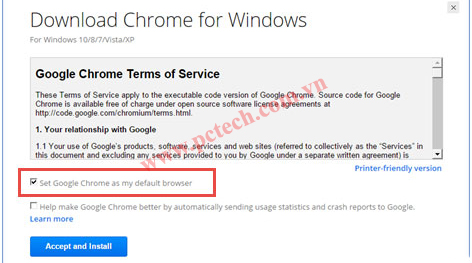
Nhưng Windows 10 lại không hỗ trợ chức năng này, vì vậy sau khi đã cài đặt trình duyệt yêu thích của mình Windows sẽ hỏi bạn có muốn thiết lập nó như là mặc định hay không? Nếu đồng ý, Windows 10 sẽ khởi động ứng dụng Settings để bạn thay đổi giống như cách trên.

Cách thay đổi trình duyệt mặc định trên Win 10
Cách thay đổi trình duyệt mặc định trong Win 10
3. Thay đổi từ Control Panel
Trước tiên, bạn hãy nhập từ khoá Control Panel trong khung tìm kiếm Cortana và sau đó chọn kết quả thích hợp từ danh sách.
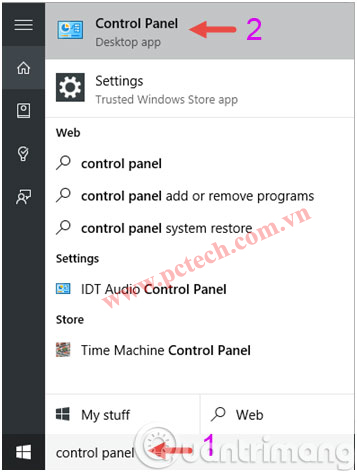
Trong cửa sổ Control Panel, bạn truy cập vào mục Programs > Default Programs rồi bấm vào liên kết Set your default programs.
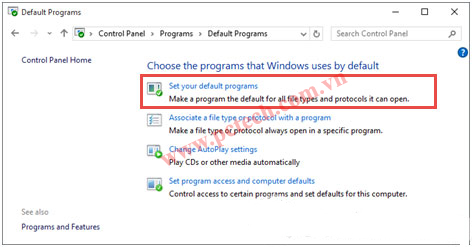
Cách thay đổi trình duyệt trên Win 10
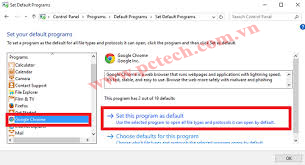
Sau đó, trên menu bên trái từ cửa sổ Set default programs, bạn kích chọn trình duyệt yêu thích của mình muốn sử dụng làm mặc định ở cột bên trái.

Ở bên phải của cửa sổ, bạn có thể nhìn thấy một mô tả ngắn gọn về trình duyệt mà bạn đã chọn với hai lựa chọn gồm: Set this program as default và Choose defaults for this program. Trong trường hợp này bạn bấm chọn Set this program as default rồi bấm nút OK để áp dụng là xong.
Cách thay đổi trình duyệt mặc định trên Win 10
Trên đây, chúng tôi đã giới thiệu đến các bạn cả 3 cách để thay đổi trình duyệt mặc định trong Windows 10. Từ giờ, các bạn có thể thoải mái lựa chọn theo sở thích và yêu cầu công việc rồi nhé.
PCTECH cam kết:
– Mọi dịch vụ sản phẩm của PCTECH cung cấp đều là chính hãng, bảo hành theo quy định của nhà sản xuất.
– Nhận nhiều ưu đãi miễn phí khi sửa chữa đối với phần mềm.
– PCTECH không cung cấp dịch vụ sản phẩm giá rẻ kém chất lượng.
– Đối với Công ty PCTECH bạn được ban lãnh đạo đảm bảo bằng những cam kết cụ thể.
– Đội ngũ nhân viên kỹ thuật nhiệt tình, năng động và chuyên nghiệp có mặt trong vòng 30 phút sau khi bạn nhấc điện thoại liên hệ.
-Giá cả hợp lí.
“CHUYÊN NGHIỆP- NHANH CHÓNG – HIỆU QUẢ”
