 PC
PC1. Cập nhật driver bàn phím
Bước 1:
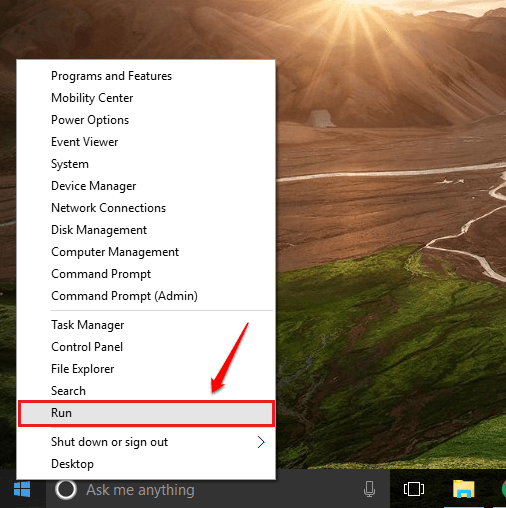
Để cập nhật (update) driver keyboard bằng cách sử dụng trên bàn phím ảo (on-screen keyboard), bước đầu tiên bạn kích chuột phải nút Start ở góc dưới cùng bên trái rồi click chọn Run.
Bước 2:
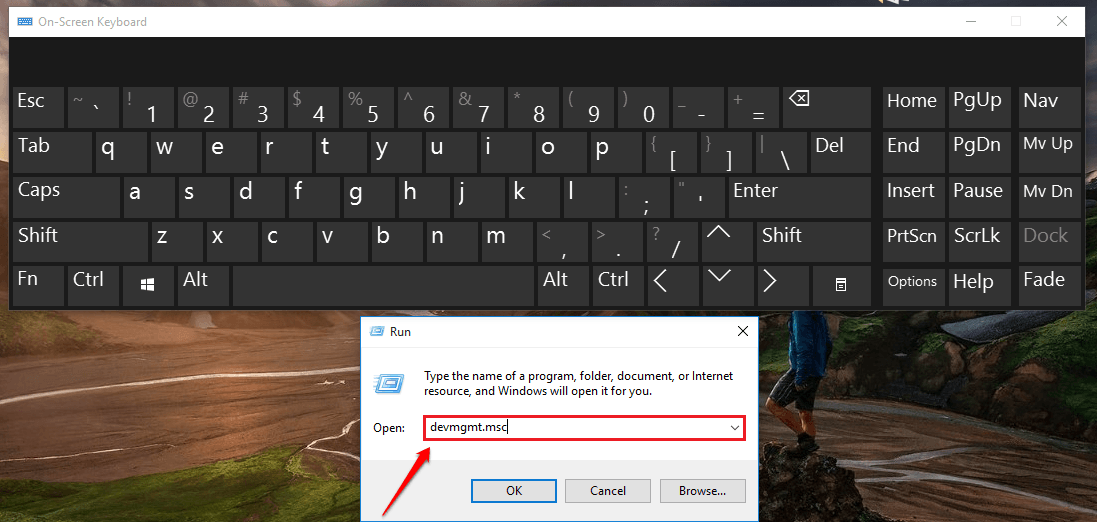
Lúc này trên màn hình xuất hiện cửa sổ lệnh Run, tại đây bạn nhập devmgmt.msc bằng cách sử dụng bàn phím ảo rồi click chọn OK.
Bước 3:
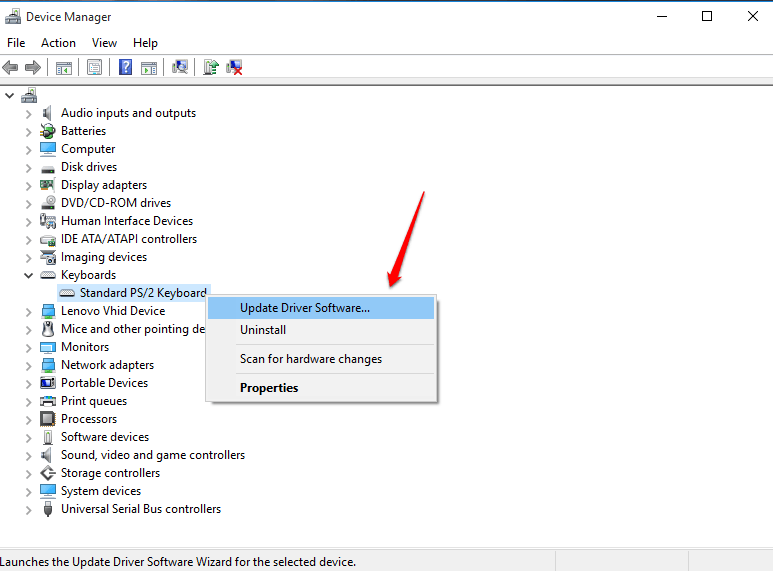
Trên màn hình xuất hiện cửa sổ Device Manager. Tại đây bạn tìm tùy chọn có tên Keyboards và mở rộng Keyboards bằng cách click vào mũi tên hướng xuống dưới. Kích chuột phải vào Keyboard mà bạn sử dụng, chọn tùy chọn Update Driver Software.
Bước 4:
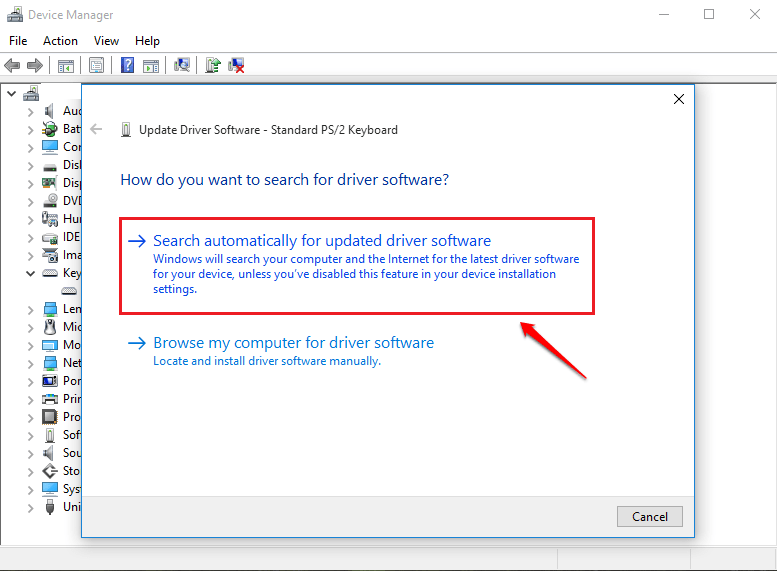
Nếu driver đã sẵn sàng cài đặt, bạn có thể tìm và lựa chọn hoặc nếu không có sẵn, bạn có thể yêu cầu Windows tìm driver cho mình bằng cách click chọn tùy chọn Search automatically for updated driver software.
Bước 5:
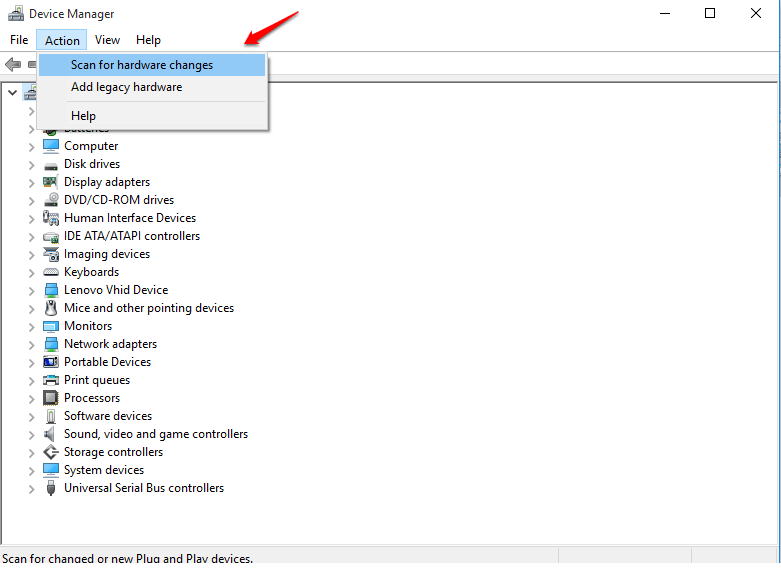
Hoặc cách khác là click chọn thẻ Action, từ menu dropdown bạn click chọn tùy chọn Scan for hardware changes.
2. Chỉnh sửa cài đặt bàn phím
Bước 1:
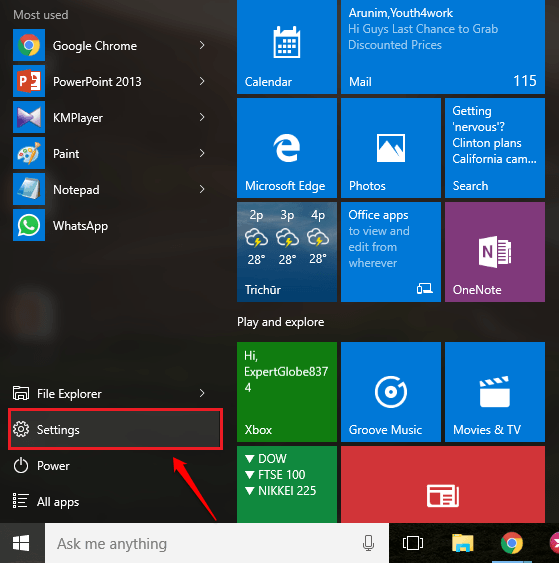
Đầu tiên click chọn biểu tượng Settings trên Start Menu để mở ứng dụng Settings.
Bước 2:
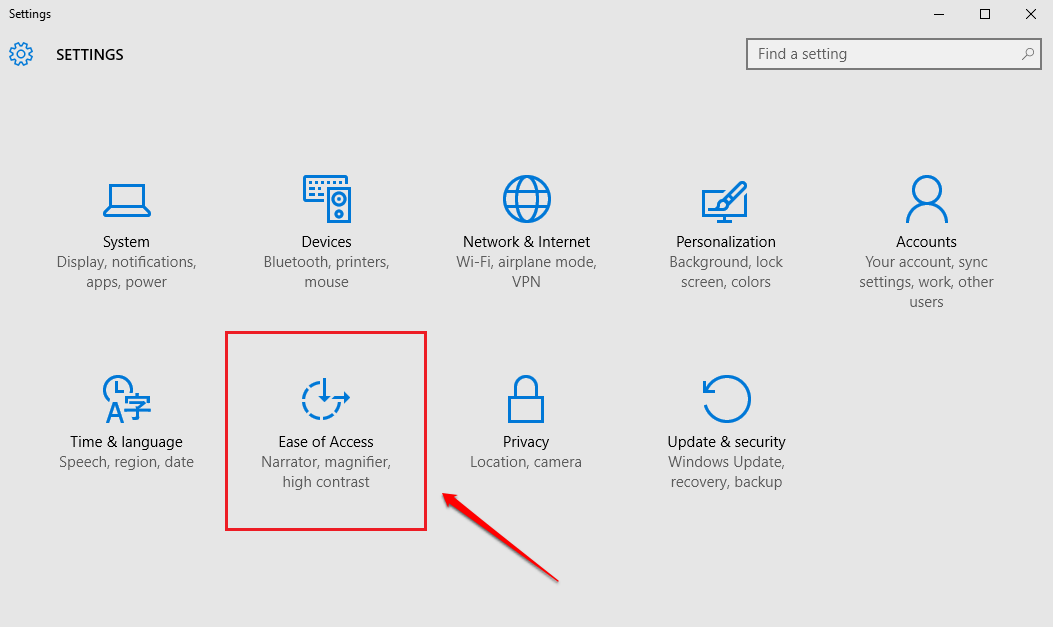
Trên cửa sổ Settings, bạn click chọn tùy chọn Ease of Access.
Bước 3:
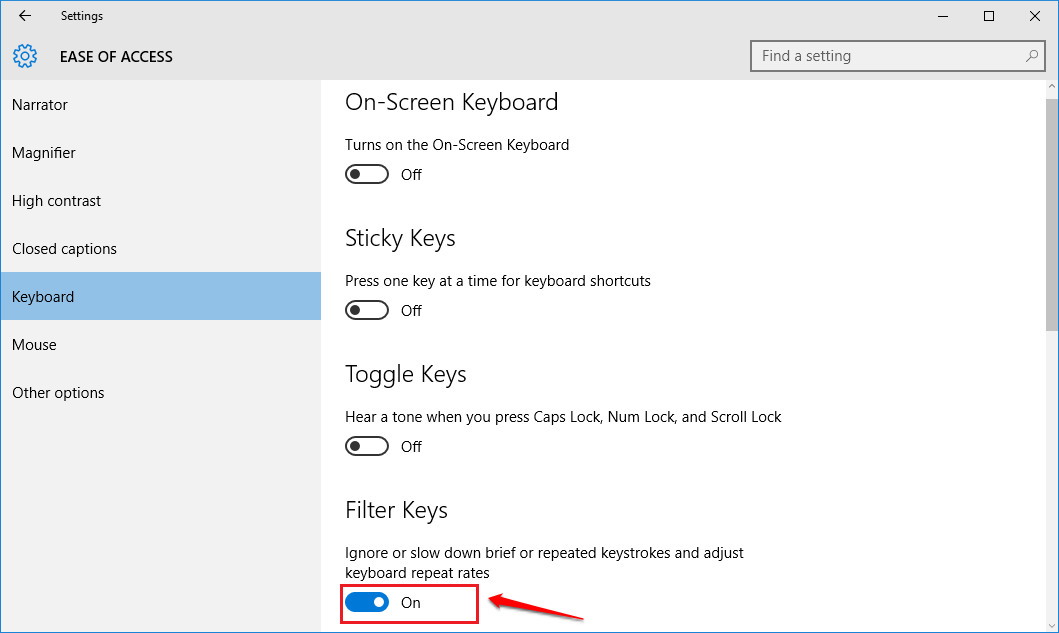
Tiếp theo tìm và click chọn tùy chọn Keyboard ở khung bên trái cửa sổ Ease of Access.
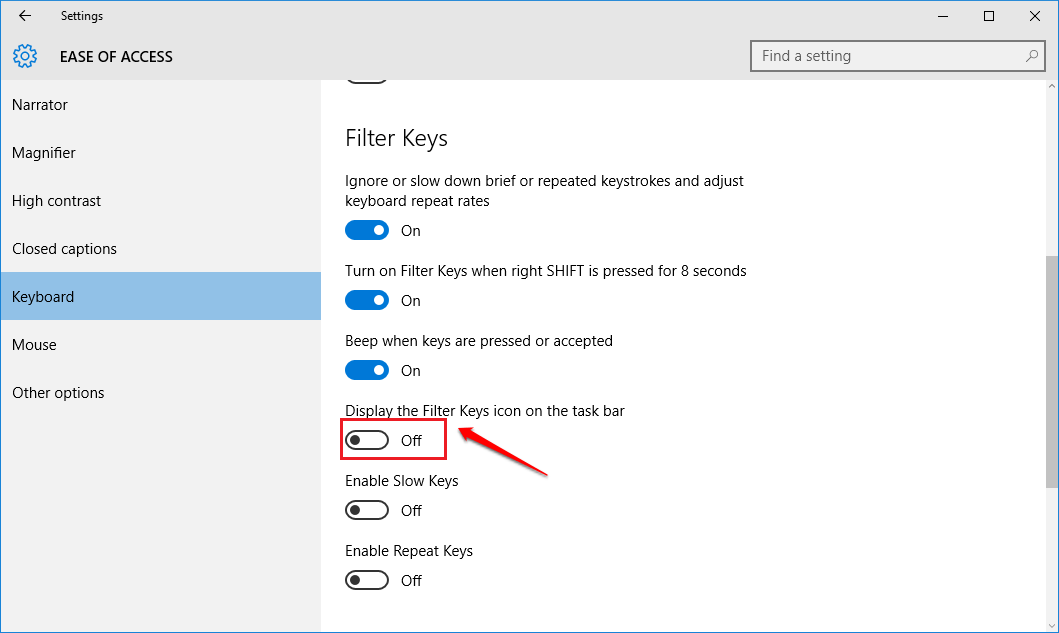
Ở khung bên phải, bạn tìm tùy chọn có tên Filter Keys. Tiếp theo chuyển đổi nút trượt tùy chọn Ignore or slow down brief or repeated keystrokes and adjust keyboard repeat rates sang ON.
Bước 4:
Tiếp theo cuộn xuống mục Filter Keys và chuyển đổi trạng thái tùy chọn Display the Filter Keys icon on the task bar sang OFF.
Lưu ý:
Ngoài ra bạn có thể sử dụng bàn phím ảo để sử dụng cho đến khi khắc phục được lỗi.
3. Thử dùng phím tắt
Một số người dùng nói rằng họ nhấn tổ hợp phím Windows + Space (phím tắt) thì thấy tình hình được cải thiện, bạn có thể thử xem sao.
Ngoài ra, còn một phím tắt nữa là Shift + Esc (hoặc phím có biểu tượng khóa trên bàn phím) cũng được cho là có tác dụng trong trường hợp này. Bạn nhấn thử xem sao nhé.
Nếu bàn phím vẫn được máy tính nhận, nhưng không gõ được chữ, đặc biệt hay xảy ra với laptop, ví dụ bạn nhấn chữ a nhưng nó cứ mở một menu nào đó ra chứ không hiện chữ a, khi đó hãy nghĩ đến trường hợp bị kẹt phím. Bạn dùng tay ấn và kéo một loạt phím từ đầu bên này đến đầu bên kia, lần lượt cho đến hết các hàng phím và thử lại xem sao nhé.
4. Làm thế nào để sử dụng bàn phím ảo trên Windows 10?
Bước 1:
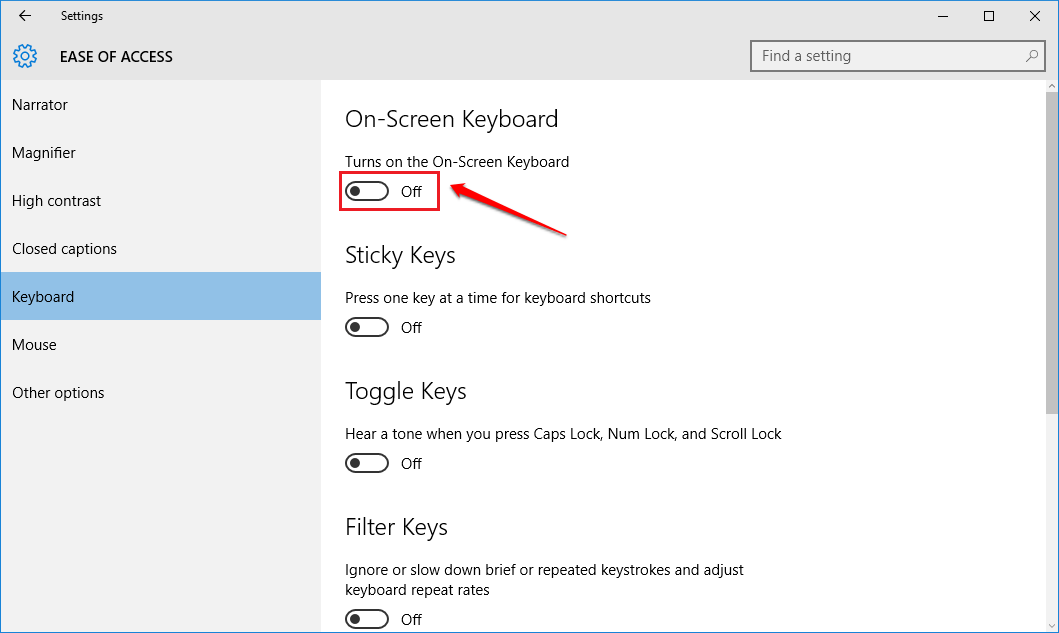
Trên Windows 10, bạn điều hướng theo Settings => Ease of Access => Keyboard.
Tiếp theo ở khung bên phải, chuyển đổi trạng thái tùy chọn Turns on the On-Screen Keyboard sang ON.
Bước 2:
Lúc này bàn phím ảo sẽ được mở và bạn có thể sử dụng như bàn phím thông thường.
Ngoài ra bạn có thể tham khảo chi tiết hơn về cách mở bàn phím ảo trên Windows 10 .
4.1 Mở bàn phím ảo trên Start Menu
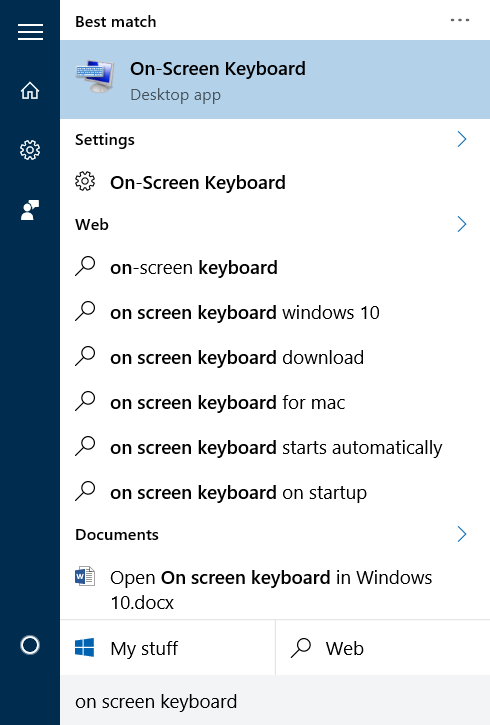
Nhập từ khóa On screen keyboard vào khung Search trên Start Menu hoặc trên thanh Taskbar rồi nhấn Enter để mở bàn phím ảo On screen board trên Windows 10.
4.2. Mở bàn phím ảo từ cửa sổ lệnh Run
Để mở bàn phím ảo từ cửa sổ lệnh Run, bạn thực hiện theo các bước dưới đây:
Bước 1:
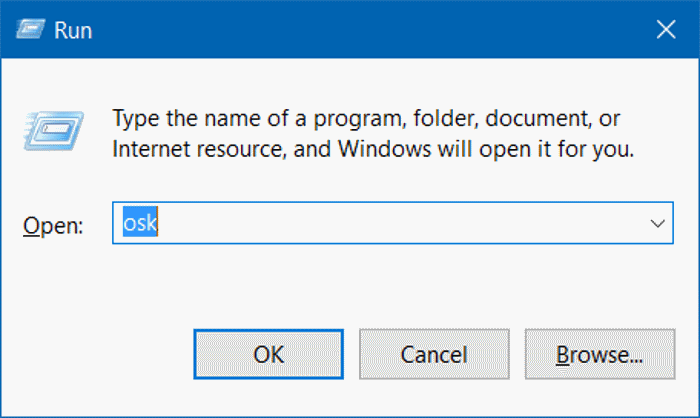
Nhấn tổ hợp phím Windows + R để mở cửa sổ lệnh Run.
Bước 2:
Trên cửa sổ lệnh Run, nhập OSK (không cần viết hoa) vào đó rồi nhấn Enter để mở bàn phím ảo.
4.3. Mở bàn phím ảo thông qua Command Prompt hoặc PowerShell
Thực hiện theo các bước dưới đây để mở bàn phím ảo thông qua Command Prompt hoặc PowerShell:
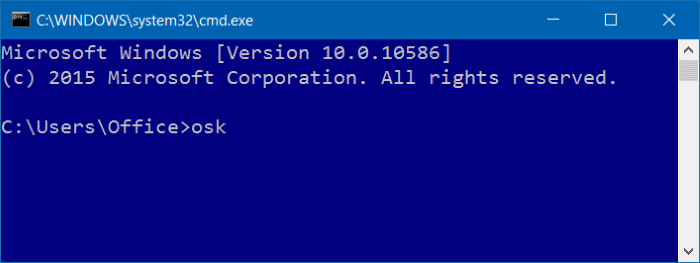
Đầu tiên mở cửa sổ Command Prompt hoặc cửa sổ PowerShell, sau đó nhập “OSK” vào đó rồi nhấn Enter.
4.4. Phương pháp 4
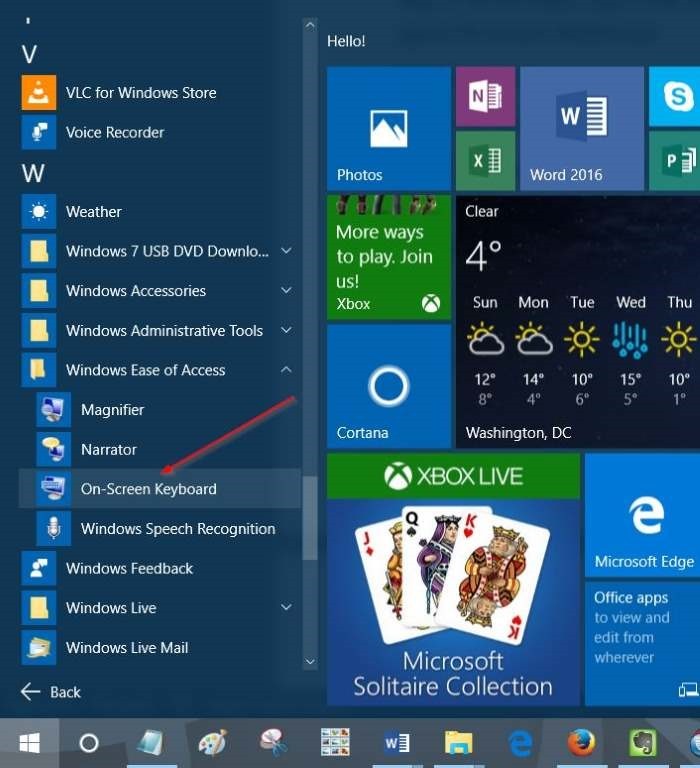
Mở Start Menu, sau đó click chọn All apps rồi click chọn biểu tượng thư mục Windows Ease of Access để mở rộng thư mục, sau đó click chọn On Screen Keyboard để mở bàn phím ảo On Screen Keyboard.
4.5. Phương pháp 5
Bước 1:
Mở ứng dụng Settings bằng cách click chọn biểu tượng Settings ở góc bên trái Start Menu.
Bước 2:
Trên cửa sổ Settings, tìm và click chọn Ease of Access.
Bước 3:
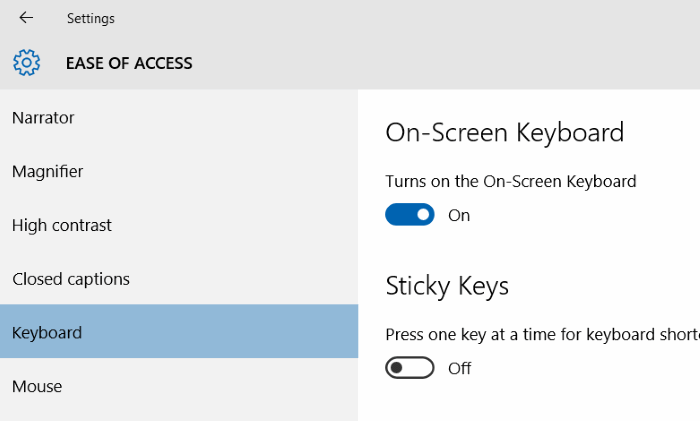
Click chọn Keyboard, sau đó tại mục Turns on the on-screen keyboard bạn chuyển trạng thái tùy chọn sang ON.
4.6. Mở bàn phím ảo thông qua Control Panel
Bước 1:
Mở Control Panel bằng cách kích chuột phải vào nút Start, sau đó chọn Control Panel.
Bước 2:
Trên cửa sổ Control Panel, tìm và click chọn Ease of Access.
Bước 3:
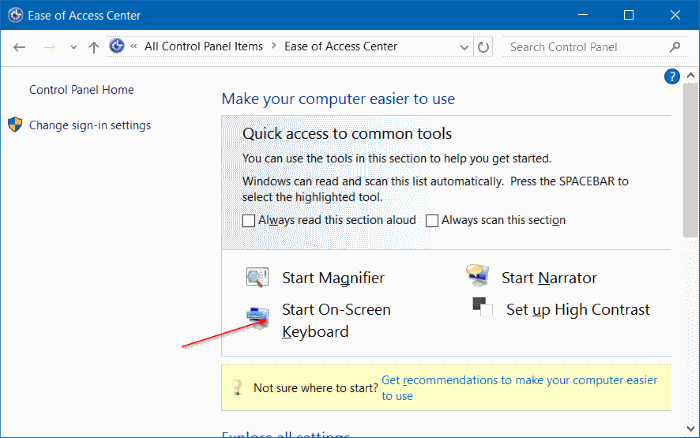
Click chọn Ease of Access Center.
Bước 4:
Cuối cùng click chọn Start On-Screen Keyboard để mở bàn phím ảo.
Chúc các bạn thành công!
