PC
PCBiết cách đổi hình nền máy tính, thay ảnh màn hình desktop sẽ giúp cho máy tính của bạn luôn mang vẻ tươi mới, không bị nhàm chán bởi hình nền đã cũ, tuy nhiên các bản Windows khác nhau thì cách thay ảnh màn hình desktop lại khác nhau, mời các bạn theo dõi bài viết dưới đây để được hướng dẫn cách đổi hình nền máy tính, thay ảnh màn hình desktop, laptop Windows 10, 8.1 , 7.
ĐỔI HÌNH NỀN MÁY TÍNH WINDOWS 10
Đầu tiên, các bạn click chuột phải vào desktop > chọn Display settings

Hướng dẫnđổi hình nền desktop cho máy tính, laptop
Chọn Background trên Windows 10 > Chọn Picture > Click Browse để đi tới hình ảnh bạn cần để làm hình nền máy tính Windows 10 -> Chọn OK để thiết lập là xong

Cách đổi hình nền pc, laptop
Tương tự như vậy với Windows 8, 8.1 các bạn cũng có thể thao tác đổi hình nền máy tính một cách dễ dàng.
ĐỔI HÌNH NỀN MÁY TÍNH WINDOWS 7
Cách 1: Đặt Một File Ảnh Làm Hình Nền
Với cách này các bạn có thể áp dụng cho mọi phiên bản của Windows. Bấm chuột phải vào hình mà bạn muốn sử dụng để thay hình nền cho Desktop rồi chọn dòng như hình dưới :
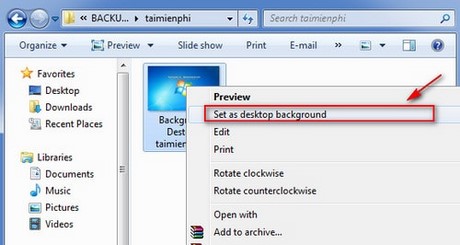
Hướng dẫncài hình nền cho máy tính, laptop
Sau khi đã đặt file ảnh làm hình nền Desktop, bạn quay lại màn hình máy tính của mình xem đã đổi hình nền máy tính hay chưa
Đây là hình nền mà PCTech vừa chọn

Hướng dẫnđổi hình nền cho máy tính, laptop
Cách 2: Cách đổi hình nền máy tính để chế độ tự động thay đổi hình nền
Trong hệ điều hành Windows 7/ 8 và Windows 8.1 có chức năng đổi hình nền tự động với các hiệu ứng ảnh có sẵn. Nghĩa là Desktop trên Windows 7 của bạn không chỉ gói gọn khi sử dụng một hình nền nhất định mà sẽ tự động thay đổi nhiều hình nền khác nữa.
Bước 1: Click chuột phải vào vị trí bất kì trên màn hình Desktop, chọn Personalize
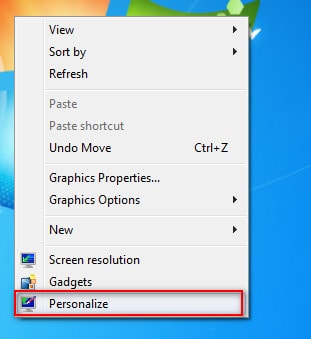
Hướng dẫnthay ảnh màn hình desktop cho máy tính, laptop
Bước 2: Tại cửa sổ Personalize, chọn Desktop Background
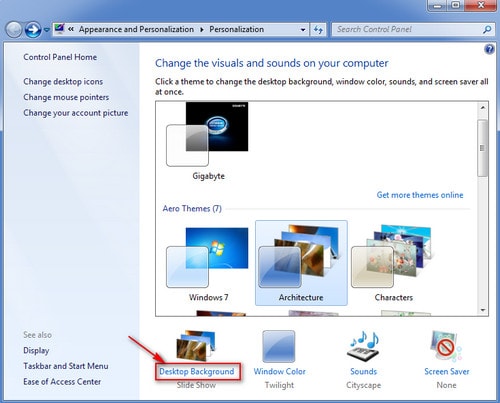
Hướng dẫncài đặt hình nền máy tính, laptop
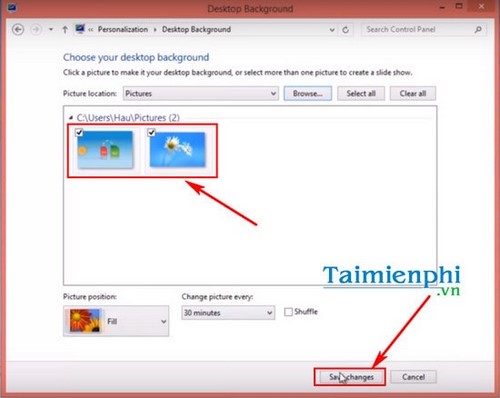
Bước 3: Tại đây, bạn chỉ việc click vào Browser để chọn thư mục chứa các file ảnh mà bạn muốn đặt làm hình nền, các file ảnh được chọn sẽ hiển thị trực tiếp trên Desktop Background.
Click Save Changes để lưu lại thay đổi.
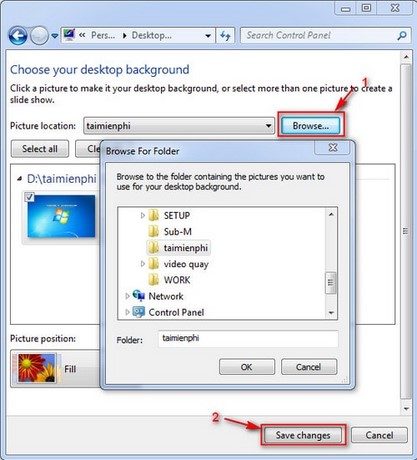
Cách đặt hình nền máy tính, laptop
Quay trở lại Desktop bạn sẽ thấy hình ảnh bạn vừa làm đã được thay đổi trên màn hình.
ĐỔI HÌNH NỀN MÁY TÍNH WIN XP, THAY ẢNH DESKTOP WINDOWS XP
Bước 1: Click chuột phải vào màn hình Destop chọn Properties.
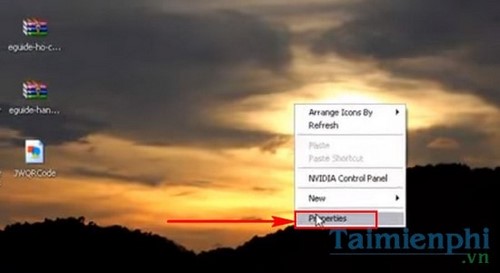
Bước 2: Ở hộp thoại Display Properties, chọn Destop.
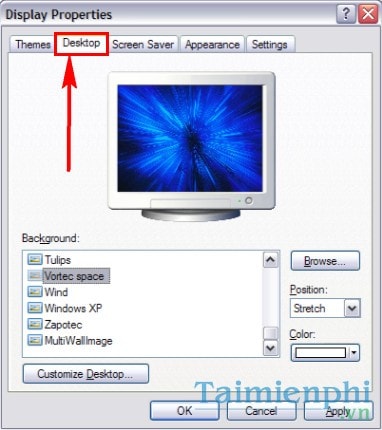
Bước 3: Chọn tiếp ảnh, kiểu ảnh hiển thị và ấn Apply để xem trước trên màn hình.

Bước 4: Bạn có thể thấy ngay hình nền đã được đổi trên destop. Để chọn ảnh từ máy tính, click Browser.

Bước 5: Chọn ảnh trên thư mục máy tính và ấn Open.

Bước 6: Apply để xem trước hình nền. Nếu đã ưng ý bạn ấn OK để kết thúc quá trình.

ĐỔI HÌNH NỀN MÁY TÍNH WIN 8/ 8.1
1. Đối với Windows 8.1
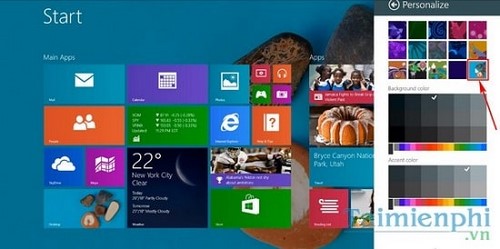
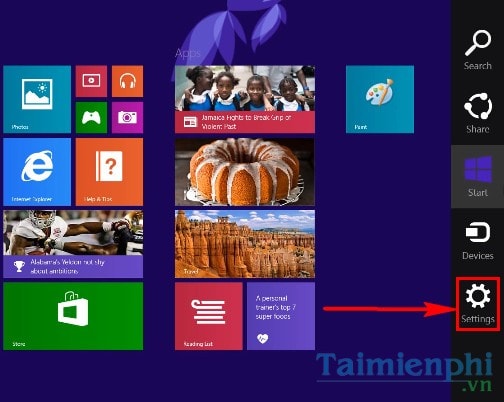
Bước 1: Trên giao diện Windows 8.1, tìm đến góc phải Destop. Các bạn chọn Settings.
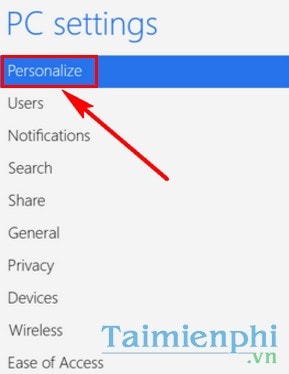
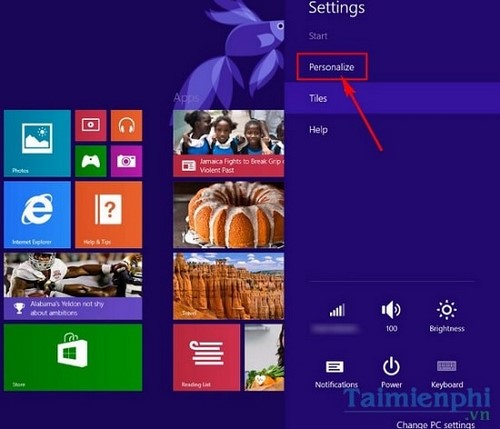
Bước 2: Chọn tiếp Personalize.
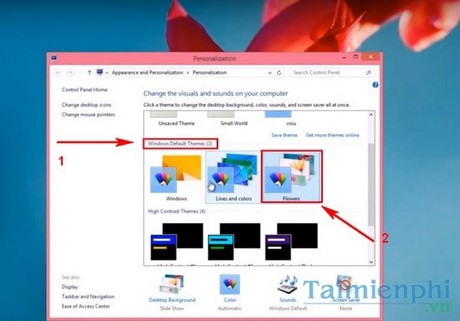
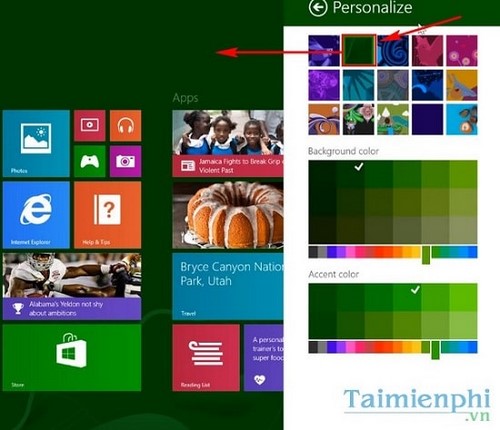
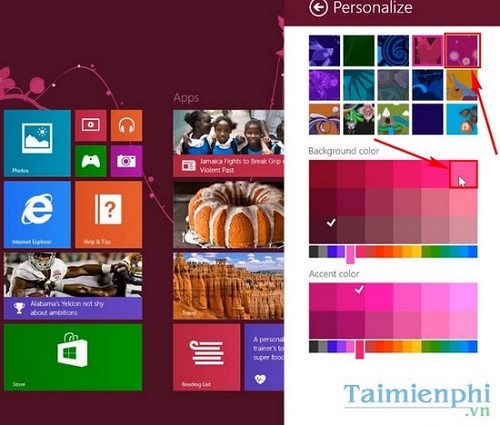
Bước 3: Ở đây các bạn có thể tùy chọn những mẫu hình nền có sẵn. Click vào mỗi theme sẽ thay đổi hình nền ngay lập tức.
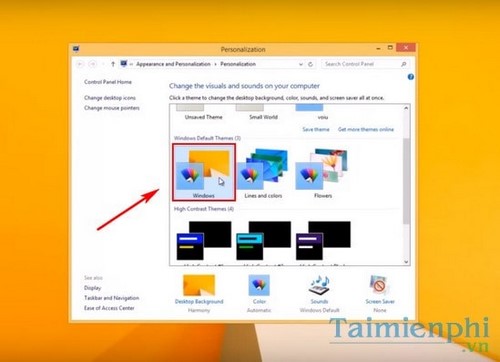
Đối với các bạn nữ có thể chọn những theme màu hồng, cùng với hoa văn rất nữ tính.
Hoặc đổi những hình nền màu sắc rất nhẹ nhàng, dễ chịu.
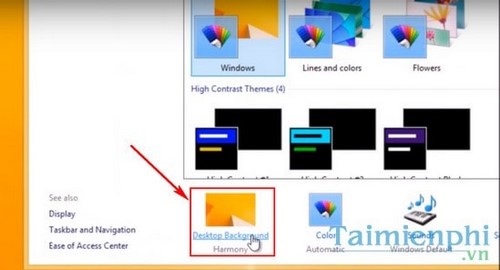
2. Đổi hình nền trên Windows 8
Bước 1: Trên giao diện Destop. Chọn Settings —>Personalize.
Bước 2: Chú ý ở phần Windows Default Themes. Các bạn có thể click chọn nhanh giao diện. Ví dụ: Flowers.
Hoặc những màu sắc khác.
Bước 3: Nếu muốn lấy ảnh của bạn trên máy tính để làm hình nền Win 8. Click chọn Destop Background.
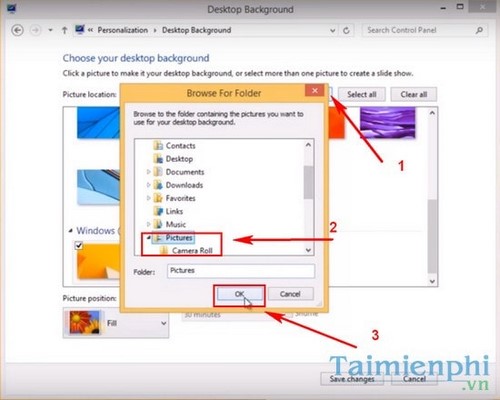
Bước 4: Vào thư mục ảnh của bạn. Ấn OK.
Bước 5: Đánh dấu chọn ảnh bạn muốn làm hình nền máy tính. Ấn Save Changes để lưu thay đổi.