 PC
PCAuto Playlists là một tính năng đặc biệt trên phiên bản Windows Media Player 12 cho phép người dùng có thể tạo ra được một danh sách nghe nhạc mp3 dựa vào những tiêu chí được người dùng yêu thích. Nếu như người dùng thường chỉ biết tới cách dùng Windows Media Player 12 như là một công cụ phát nhạc, video thì ít người biết rằng, bạn còn có thể xem được mọi file video bằng Windows Media Player trên Win 7.
CÁCH TẠO DANH SÁCH PHÁT NHẠC, PLAYLIST TỰ ĐỘNG TRONG WINDOWS MEDIA PLAYER
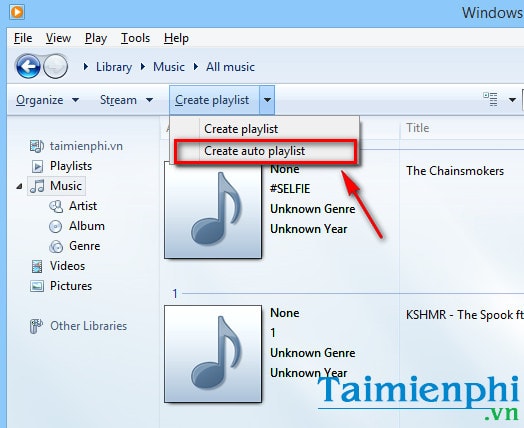
Bước 1: Nhấn biểu tượng dấu “tam giác ngược” bên cạnh mục Create playlist > chọn Create auto playlist.
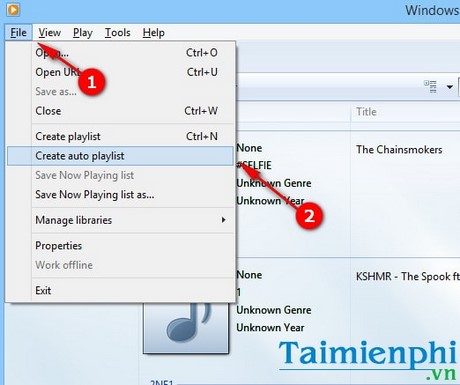
Hoặc bạn cũng có thể nhấn File >Create Auto Playlist ở menu phụ xuất hiện.
Bước 2: Bảng New Auto Playlist xuất hiện. Danh sách phát nhạc tự động sẽ dựa theo những tiêu chí mà người dùng mong muốn, đồng thời có thể tự động cập nhật mỗi lần khởi động.
– Auto Playlist name: Tên của danh sách phát nhạc tự động.
– Music in my library: danh sách phát nhạc sẽ được dựa trên tất cả các bài hát có trong thư viện nhạc của người dùng.

Bước 3: Bạn nhấn chọn biểu tượng dấu (+) (Click here to add criteria) để lựa chọn các tiêu chí đầu tiên cho danh sách phát nhạc tự động.
Có khá nhiều tiêu chí để người dùng có thể lựa chọn bao gồm: tên nghệ sỹ, tên album, đánh giá, bit rate, ngày thêm, ngày phát cuối, loại file, tiêu đề,…Do số lượng quá nhiều nên bạn có thể kéo xuống dưới cùng và nhấn More để mở thêm các tiêu chí khác.

Lựa chọn thời gian thêm vào danh sách phát.

Lựa chọn các tiêu chí khác

Có rất nhiều tiêu chí khác.

Bước 4: Tiếp tới mục And also include. Đây là mục cho phép chọn lựa tiêu chí liên quan đến file nhạc, file video hay tv, hình ảnh trong Windows Media Player để sắp xếp.

Bước 5: Mục cuối cùng And apply the following restrictions to the auto playlist.
Mục này cho phép bạn thiết lập các giới hạn cho danh sách phát nhạc gồm: Number of items (số bài), Total duration to (tổng thời gian phát), Total size to (tổng kích thước các bài hát).

Nhấn OK để hoàn tất.
Sau khi nhấn OK, mọi bài hát đáp ứng được tiêu chí đã lựa chọn sẽ xuất hiện trong danh sách phát nhạc tự động của người dùng.

Người dùng cũng có thể lưu lại một bản sao chép của danh sách phát nhạc tự động thành một danh sách phát thông thường.
LƯU DANH SÁCH PHÁT NHẠC TỰ ĐỘNG THÀNH DANH SÁCH PHÁT THÔNG THƯỜNG.
Bước 1: Nhấn vào nút Playlist ở góc trên bên trái màn hình.

Bước 2: Nhấn tab Play và click nút Clear list để xóa toàn bộ bài hát trong bảng danh sách phát.

Bước 3: Nhấn chuột phải vào danh sách phát tự động >Add to >Play list.

Bài hát từ danh sách phát nhạc tự động sẽ hiển thị dưới dạng Unsaved list trong mục bảng danh sách phát.

Bước 4: Nhấn Save list.

Đặt tên cho playlist vừa tạo theo ý muốn.

Như vậy danh sách phát nhạc tự động (Auto Playlist) sẽ luon được cập nhật mỗi khi người dùng bổ sung các tiêu chí lọc mới. Trong khi đó danh sách nhạc thông thường vừa tạo sẽ luôn được giữ nguyên như cũ.
Bạn cũng có thể sửa đổi danh sách Auto Playlists dễ dàng. Nhấn chuột phải vào danh sách phát tự động và chọn Edit.


SOS
Cứu Hộ Code Khẩn Cấp
×Học viên gặp lỗi code khi tự học/làm bài? Nhập SĐT/Zalo để Mentor trực ca kết nối hỗ trợ gỡ lỗi từ xa qua UltraViewer/Zalo/Meet.