 PC
PCLâu ngày không dùng máy tính khiến bạn quên mật khẩu Windows 7? Người dùng thường chọn cách đặt mật khẩu cho máy tính để bảo vệ và nhằm tránh sự truy cập trái phép từ người dùng khác. Vào một ngày bạn không thể nhớ mật khẩu đã đặt là gì? Làm thế nào để truy cập vào máy tính?
HƯỚNG DẪN CÁCH RESET LẠI MẬT KHẨU, PASSWORD ĐĂNG NHẬP TRÊN WINDOWS 7
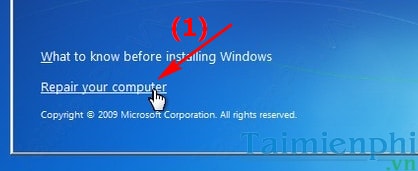
Bước 1: Bạn cho đĩa cài đặt Windows 7 vào máy tính và chọn chế độ Boot vào giao diện cài đặt, nhấp vào Repair your computer
Bước 2: Nhấp vào Command Prompt trong cửa sổ tiếp theo

Bước 3: Trong cửa sổ Command Prompt bạn nhập lệnh:
copy c:\windows\system32\sethc.exe c:\ và nhấn Enter
copy c:\windows\system32\cmd.exe c:\windows\system32\sethc.exe và nhấn Enter

Bước 4: Bạn lấy đĩa cài đặt Windows ra, khởi động lại máy tính. Màn hình login của Windows xuất hiện thì nhấn phím Shift 5 lần để xuất hiện cửa sổ lệnh.

Bước 5: Tiến hành Reset mật khẩu đăng nhập của máy tính bằng cách nhập vào dòng lệnh có cấu trúc
net user name MyNewPassword
Trong đó:
– Name: Tên tài khoản
– MyNewPassword: Mật khẩu mới của bạn

Vậy là đã phá xong mật khẩu win 7, bạn tiến hành login và sử dụng máy tính như bình thường.
http://thuthuat.taimienphi.vn/cach-reset-lai-mat-khau-dang-nhap-tren-windows-7-2671n.aspx
Hiện nay Microsoft đã cho ra mắt phiên bản mới nhất và được nhiều người dùng đón nhận, bạn có thể tải về và trải nghiệm phiên bản mới Windows 10 nhé

SOS
Cứu Hộ Code Khẩn Cấp
×Học viên gặp lỗi code khi tự học/làm bài? Nhập SĐT/Zalo để Mentor trực ca kết nối hỗ trợ gỡ lỗi từ xa qua UltraViewer/Zalo/Meet.