 PC
PC1. Chặn quảng cáo trên Google Chrome
Các bạn cài đặt AdBlock cho Chrome bằng cách click Add To Chrome:
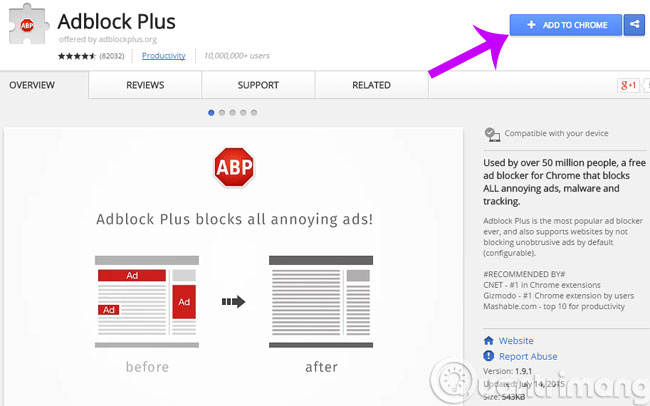
Ngoài chặn quảng cáo thông thường, AdBlock còn chặn thêm 1 số thứ khác như phần mềm đôc hại, loại bỏ các nút bấm Phương tiện mạng xã hội hay Vô hiệu hoá theo dõi. Tuy nhiên, nếu bạn không thích chặn chúng, bạn có thể nhấn Tắt.

Sau khi thêm vào thành công, AdBlock sẽ tự động xóa bỏ mọi quảng cáo, pop-up có trên website mà bạn truy cập mà không cần tinh chỉnh phức tạp
2. Chặn quảng cáo trên Firefox
Tương tự như với Chrome, các bạn cũng cài AdBlock cho Firefox, click Add to Firefox:
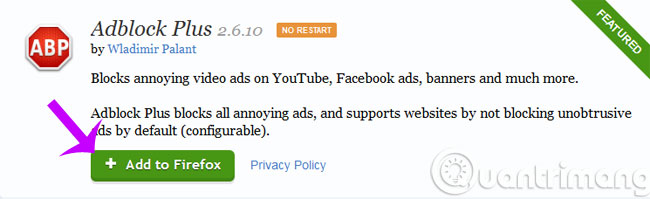
Khi cài đặt xong, các bạn tắt Firefox đi và khởi động lại, phía chân trang sẽ xuất hiện biểu tượng AdBlock
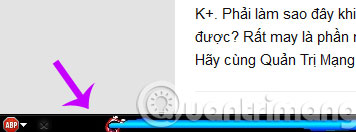
Từ bây giờ, AdBlock Plus sẽ tự động phát hiện pop-up và tiến hành ngăn chặn.
Như vậy là các bạn đã có thể vô tư lướt web mà không bị các quảng cáo làm phiền trên cả 2 trình duyệt là Chrome và Firefox rồi đấy.
